Изменение пароля пользователя на Windows
Если известен текущий пароль
Чтобы изменить пароль в своей учетной записи Администратора, нажмите
Пуск — Параметры. В открывшемся окне выберите Учетные записи — Параметры входа. В параметре Пароль нажмите Изменить.
Также можно сменить пароль при помощи
Ctrl-Alt-Del.Если неизвестен текущий пароль
Рассмотрим сброс пароля на сервере с ОС семейства Windows с использованием консольной утилиты
chntpw, которая включена в состав дистрибутива ALT Linux Rescue. Этот способ сброса пароля наиболее прост, так как всё необходимое уже загружено на родительский сервер, достаточно подключить ISO-образ и выполнить необходимые команды.
1. Подключение ISO ALT Linux Rescue
Подключите ISO-образ systemrescuecd к своему виртуальному серверу и загрузитесь с него, подробности на FirstWiki.
2. Сброс пароля с помощью утилиты chntpw
После загрузки выберите первый пункт
default boot options и нажмите Enter.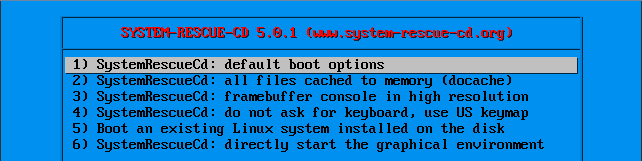
Дождитесь загрузки и подключите раздел/диск VDS, на котором установлена ОС Windows. Для этого просмотрите список доступных разделов/дисков и найдите подходящий. В нашем примере это раздел /dev/vda2:
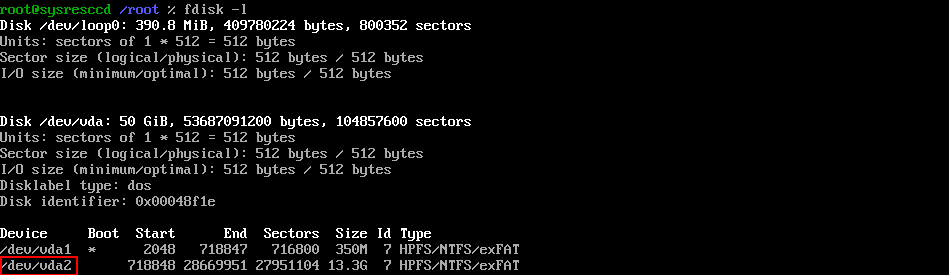
Если список не входит в область отображения экрана, примените команду more:
# fdisk -l | more
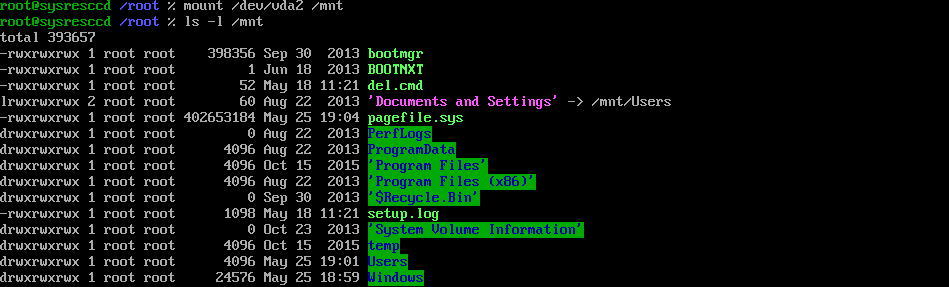
Подключите раздел/диск с Windows:
# mount /dev/vda2 /mnt
Проверьте, что подключен правильный раздел — просмотрите его содержание (в разделе должны быть системные папки, такие как Program Files, Users, Windows):
# ls -l /mnt
Если вы ошиблись в выборе раздела, отключите его командой
umount /mnt и подключите раздел с установленной ОС Windows.
Для удобства выполните переход в каталог
/mnt/Windows/System32/config/:# cd /mnt/Windows/System32/config/

Важно! В Linux в имени файлов имеет значение регистр, соблюдайте его.
Просмотрите список пользователей Windows:
# chntpw -l SAM

Для запуска утилиты сброса пароля, выполните команду
chntpw -u 0xRID SAM, где RID — идентификатор пользователя.
В нашем примере это 01f4, у вас будет другой.
# chntpw -u 0x01f4 SAM
Важно! В разных версиях дистрибутива пункты могут идти в разном порядке.
Учетная запись может быть заблокирована, если вы превысите количество попыток ввода пароля. На это вам укажет фраза
[probably locked now] в пункте Unlock and enable user account. Блокировка учётной записи не позволит выполнить сброс пароля, для разблокировки, введите номер пункта Unlock and enable user account [probably locked now].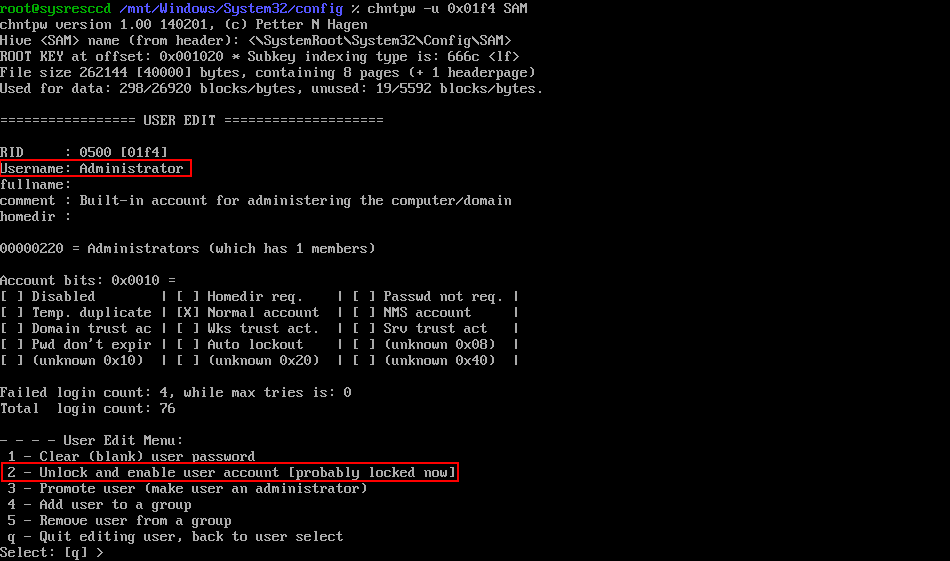
Убедитесь, что учетная запись разблокирована — в пункте
Unlock and enable user account будет стоять [seems unlocked already].
Для сброса пароля введите номер пункта
Clear (blank) user password.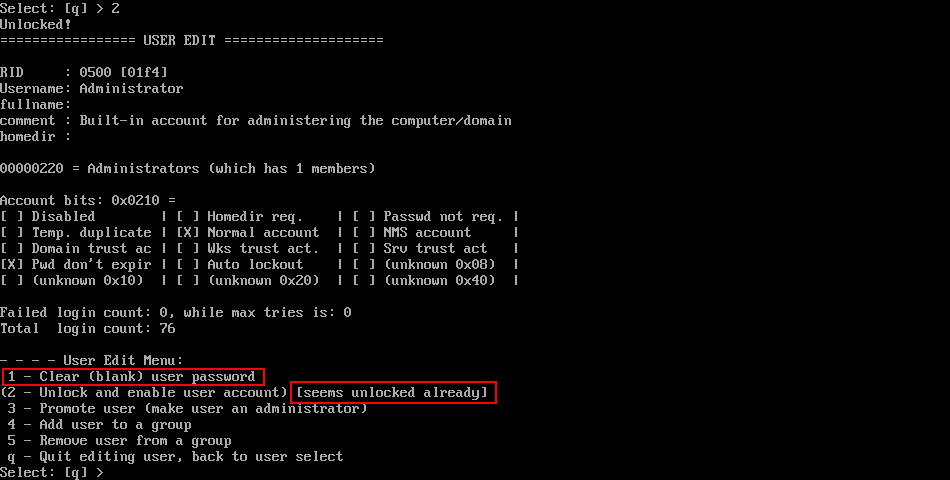
Для выхода из приложения нажмите q, после нажмите y для сохранения выполненных изменений.
Проверьте результат сброса командой:
# chntpw -l SAM

Если всё выполнено правильно, учетная запись будет без пароля. Об этом сообщает значение
*BLANK* напротив имени пользователя.
Выключите сервер командой
poweroff и отключите ISO-образ от сервера. После загрузки Windows измененная учетная запись будет без пароля. Установите новый пароль пользователю и продолжайте работу.

Комментарии
Отправить комментарий