Как добавить русский язык в Windows Server 2019
По умолчанию в операционной системе Windows Server установлен английский язык интерфейса. Это удобно не всем. Чтобы изменить язык, к примеру, на русский, для версий 2012/2016 года необходимо добавить язык в настройках и загрузить нужный языковой пакет. С версией 2019 года дело обстоит немного иначе.
Сперва следует подготовить систему к работе с другим языком, выбрав один из трёх способов, и только после этого переходить к настройкам. Первый способ — лёгкий, но долгий. После подключения к серверу потребуется установить все доступные обновления. Второй способ предполагает установку только одного пакета обновления вручную. И третий, самый сложный, включает скачивание ISO-образа и добавление языкового пакета вручную. Его выбирают в том случае, если по каким-либо причинам не сработали первые два способа. Далее пошагово расскажем о том, как это сделать.
- Подключитесь к серверу по RDP
- Подготовьте систему к работе с другим языком, выбрав один из трех способов
- 1 способ - установите все доступные обновления ОС
- 2 способ - установите пакет обновления KB4476976 вручную
- 3 способ - скачайте ISO-образ и вручную добавьте языковой пакет
- Измените настройки языка и установите нужный язык
2.Подготовьте систему к работе с другим языком, выбрав один из трех способов
1 способ: Установите все обновления ОС
- Перейдите в настройки
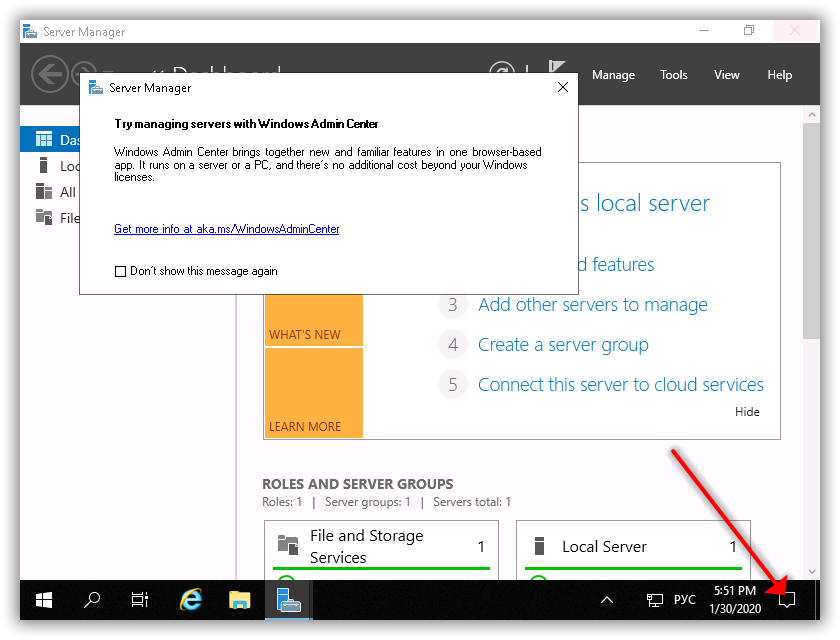
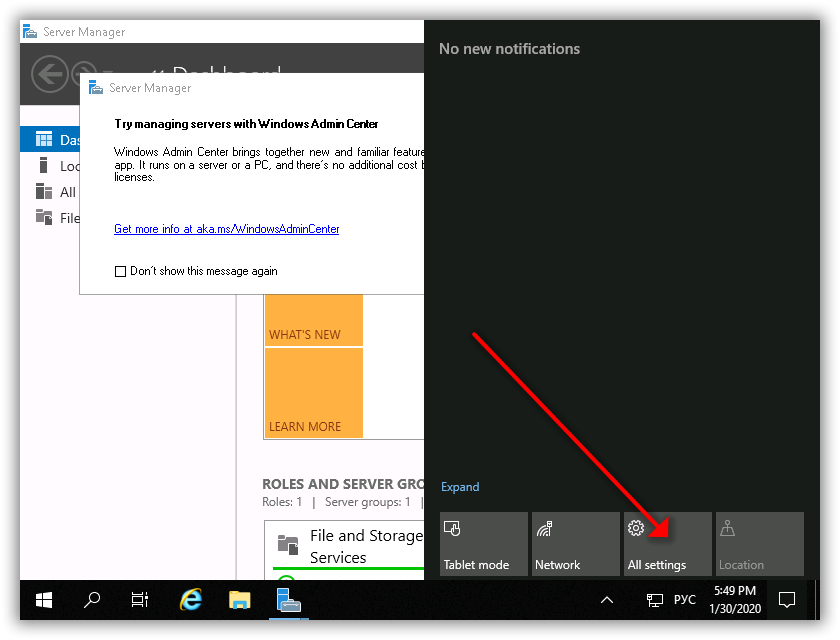
- Перейдите в меню обновленийВыберите раздел «
Update & Security».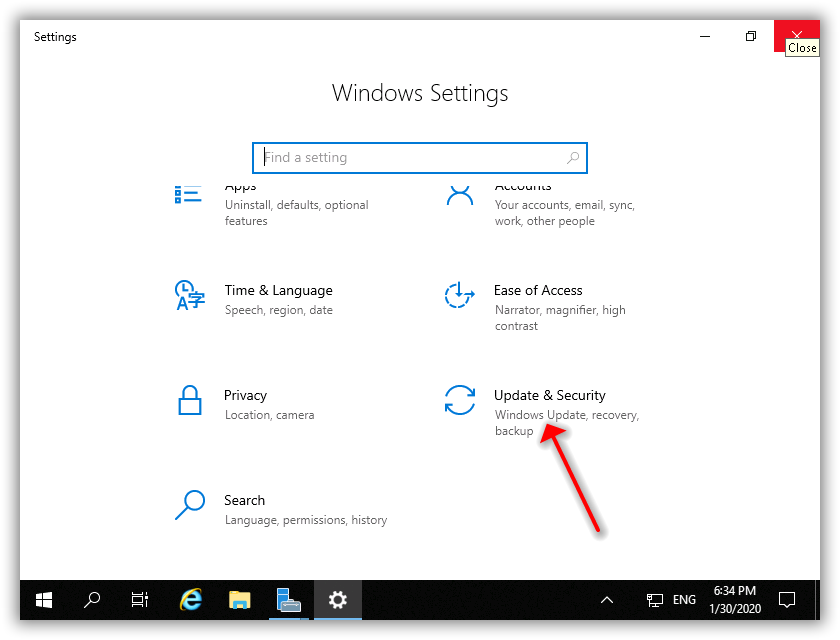
- Установите обновленияНажмите «
Check for updates».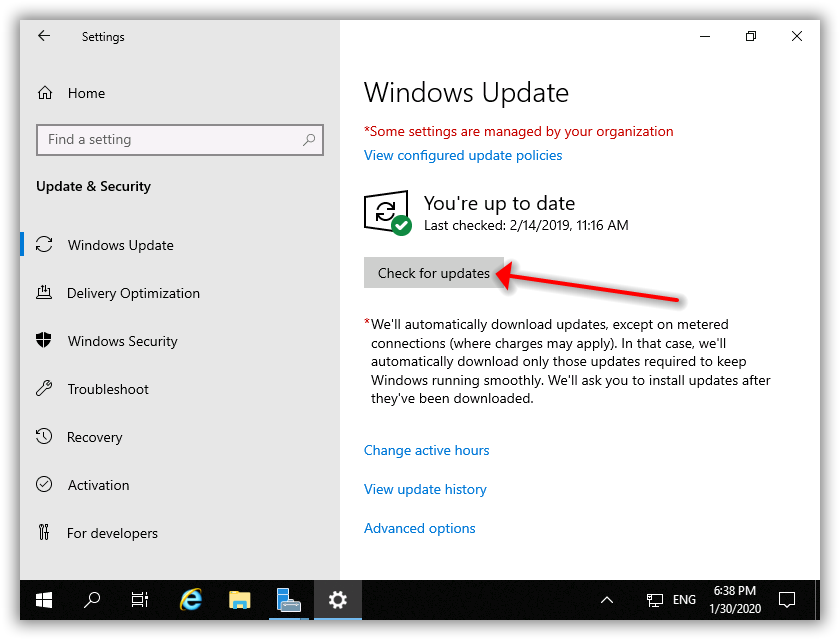 Запустится поиск и установка всех доступных обновлений системы, дождитесь завершения процесса, после будет предложено перезагрузить систему, нажмите «
Restart now».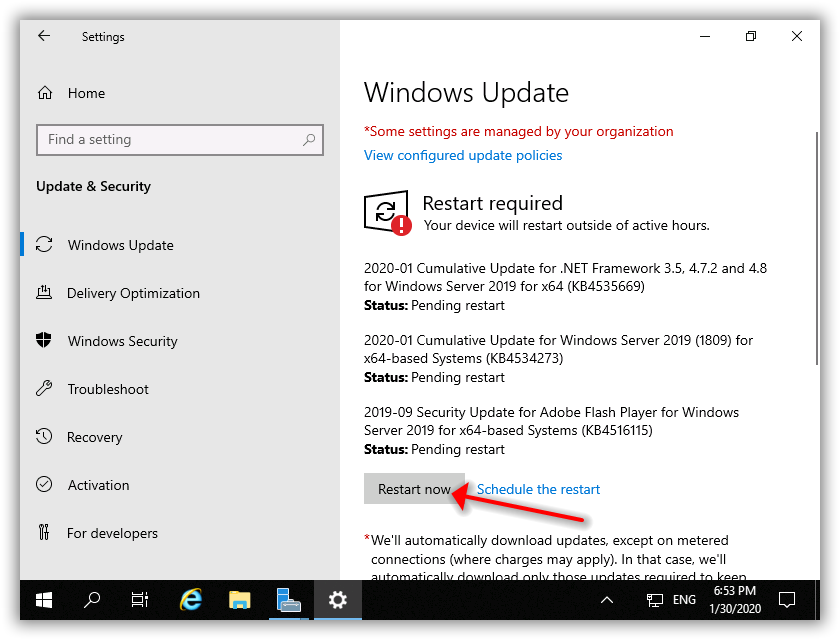
Повторите действия a, b, с несколько раз, пока не увидите после нажатия «
Check for updates» текст «You’re up to date».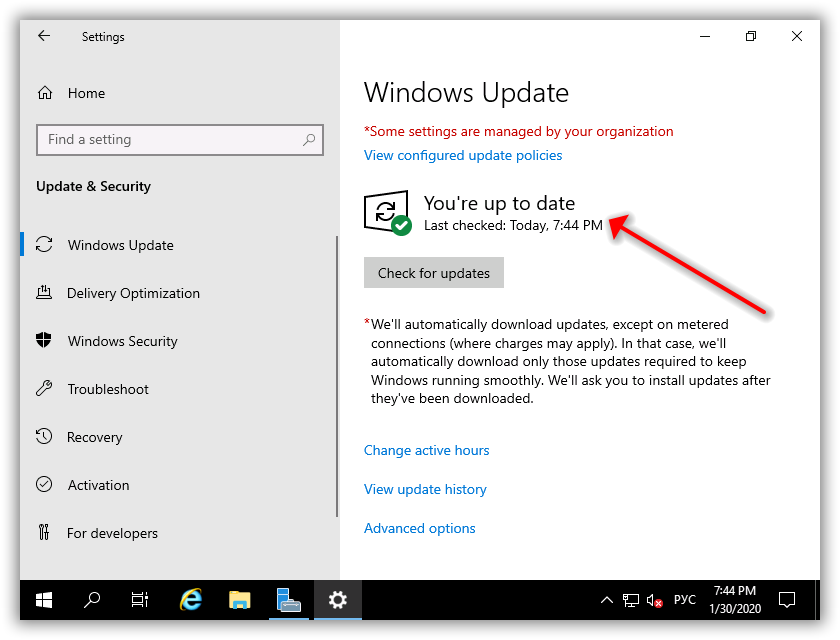
Все доступные обновления системы установлены, можно переходить к последнему шагу и сменить язык ОС.
2 способ: Установите пакет обновления KB4476976 вручную
Откройте ссылку в браузере на сервере и скачайте «
2019-01 Cumulative Update for Windows Server 2019 for x64-based Systems (KB4476976)»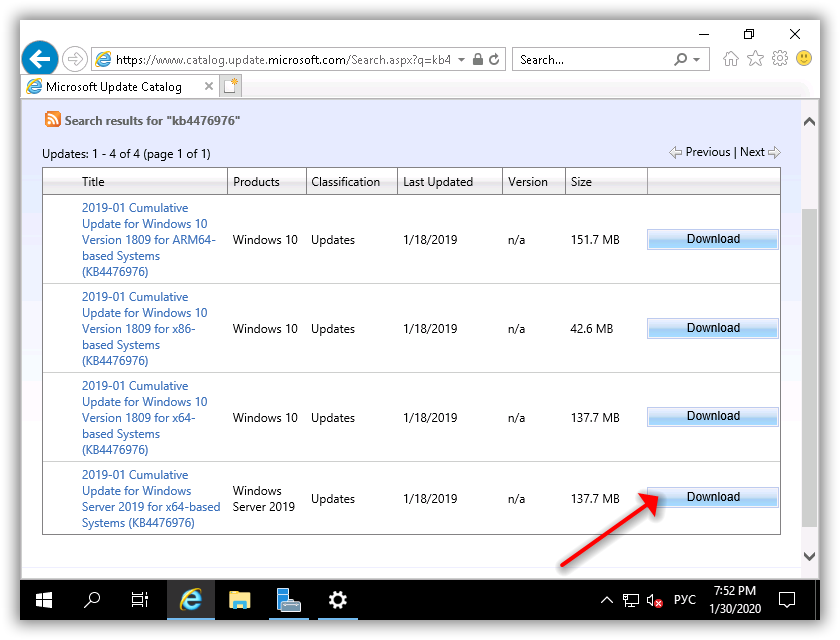
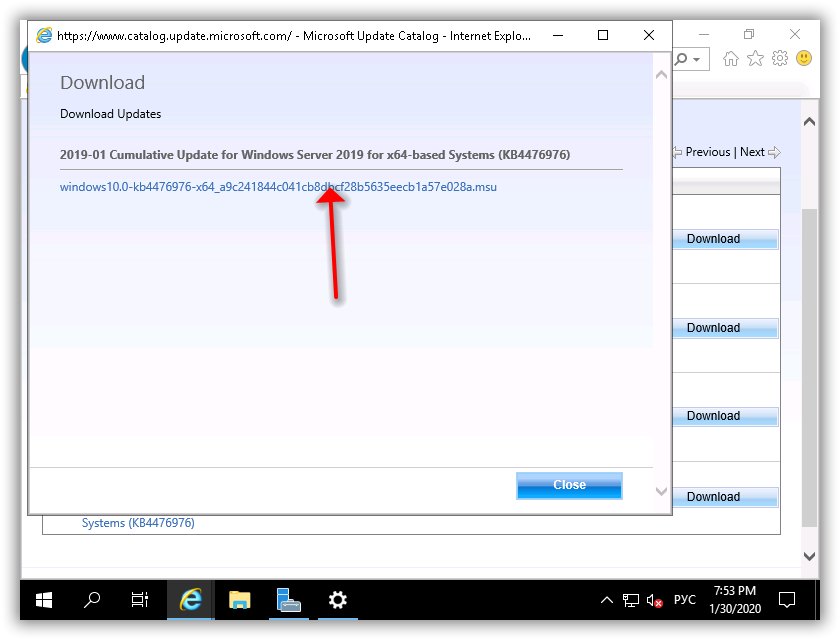
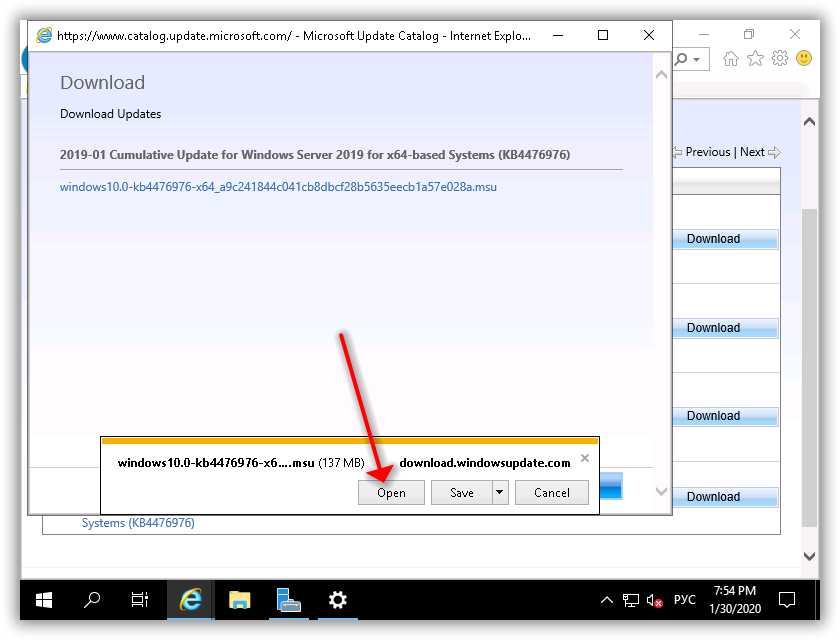
Нажмите «
Open», после скачивания автоматически запустится установщик, нажмите «Yes» для продолжения установки.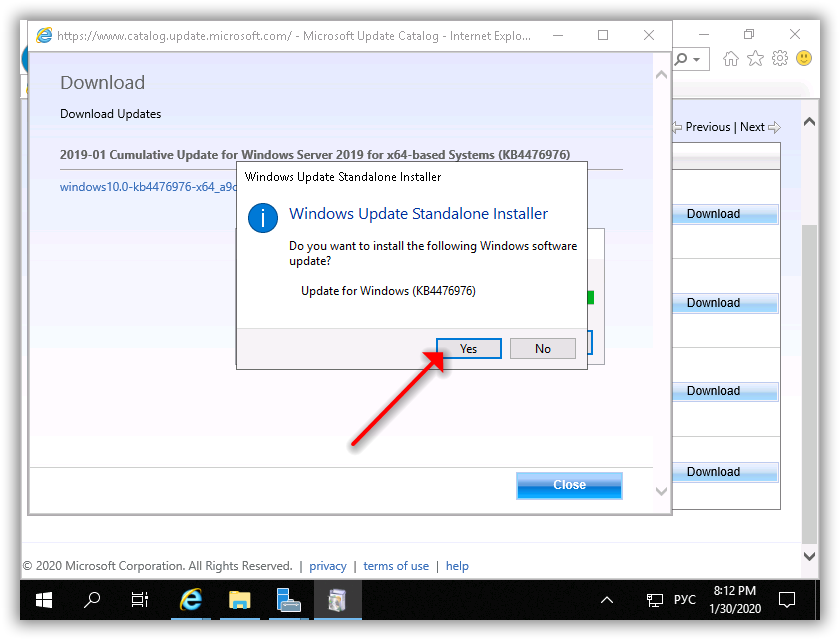
Когда закончится установка, увидите сообщение «
Installation complete» и появится кнопка «Restart now», нажмите ее для перезагрузки.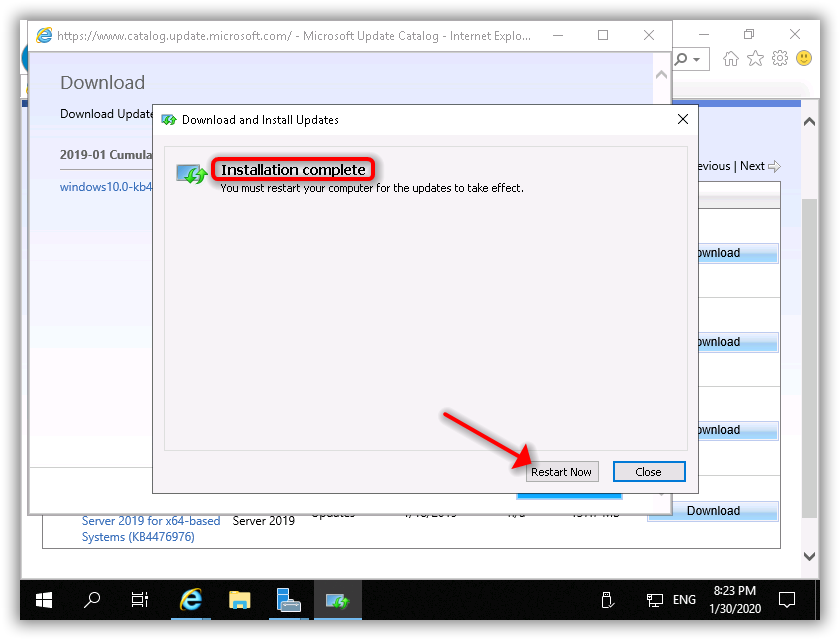
После перезагрузки смените язык ОС.
3 способ: скачайте ISO-образ и вручную добавьте языковой пакет
- Настройка Internet ExplorerВ данном браузере по умолчанию включен «Усиленный режим», поэтому без дополнительной настройки скачать iso-образ не выйдет. Далее разберемся, как изменить настройки, чтобы все получилось. Если используете другой браузер, можете сразу переходить к пункту b.Откройте браузер, нажмите иконку шестеренки и в появившемся меню выберите «
Internet options».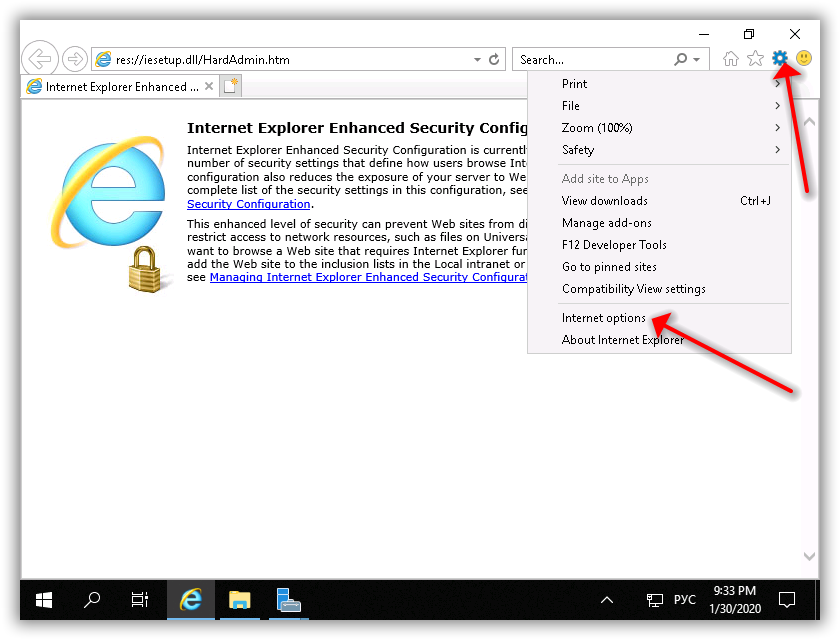 Перейдите на вкладку «
Security».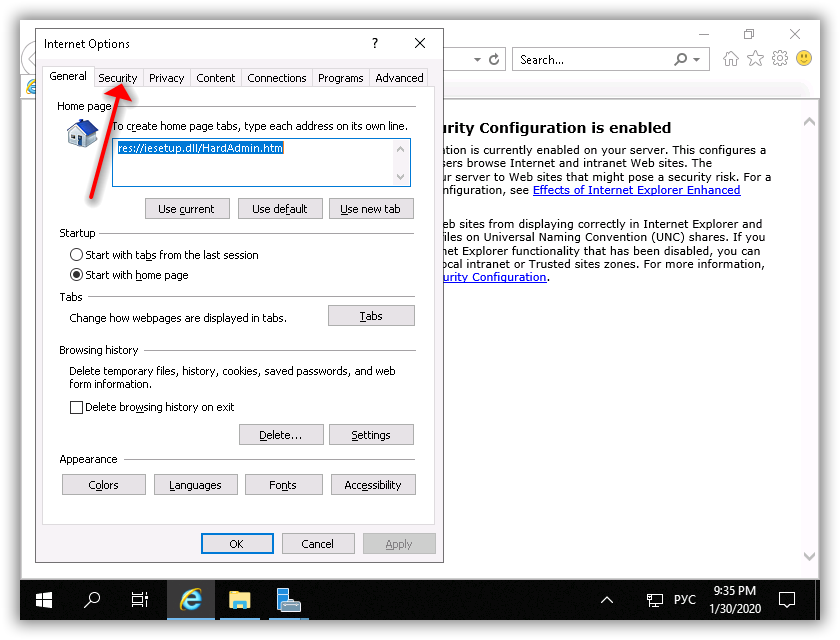 Выберите пункт «
Trusted sites» и нажмите «Sites».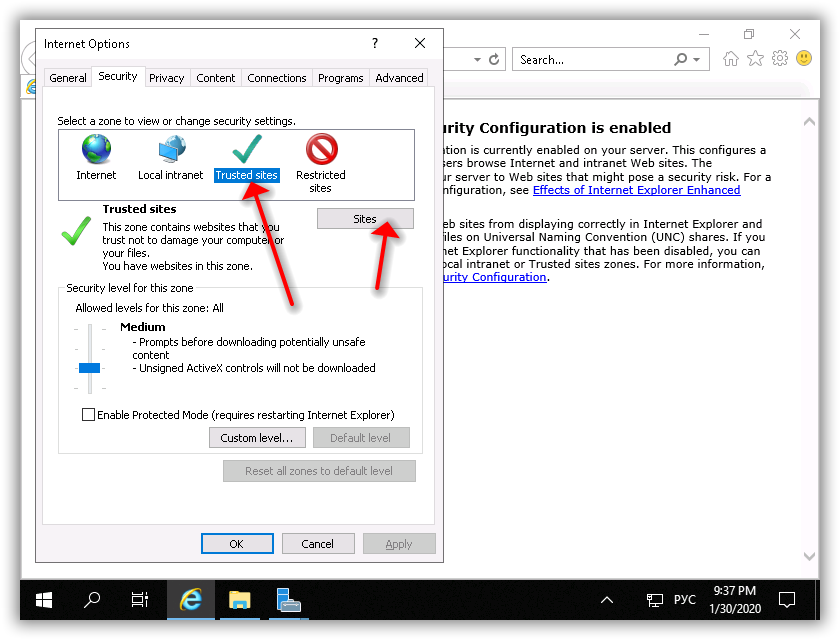 В поле «
Add this website to the zone» введите https://*.microsoft.com и нажмите «Add».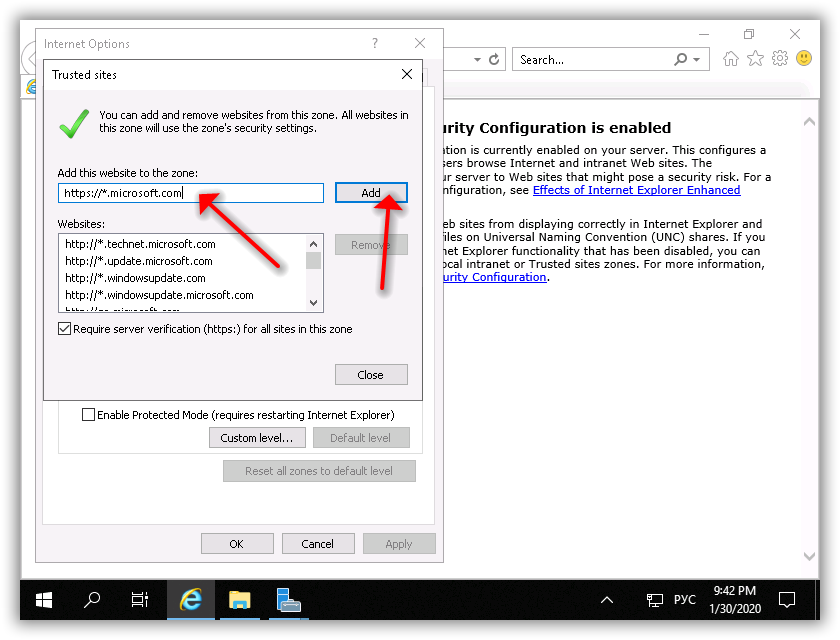 Закройте активные окна настроек.
 - Скачивание и монтирование ISO-образаОткройте ссылку в браузере на сервере и скачайте ISO-образ.
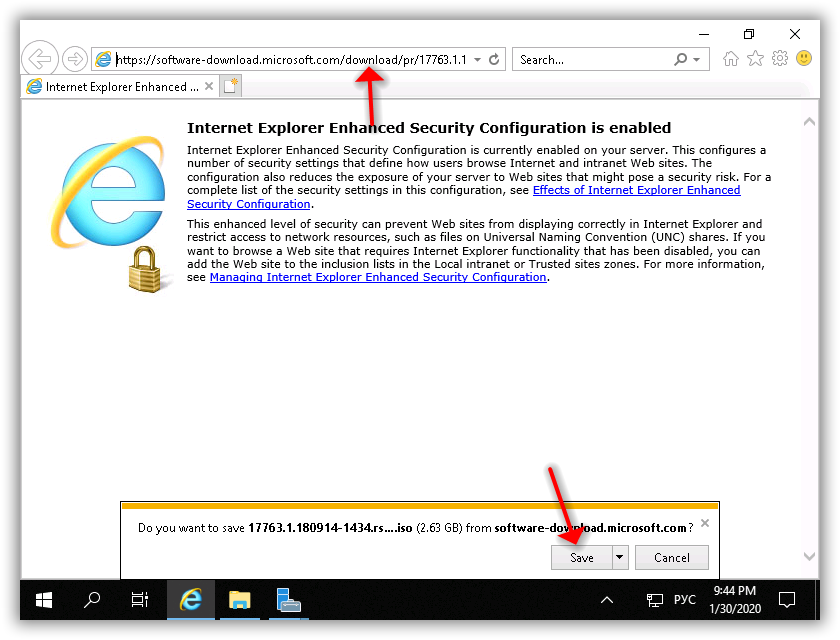 Откройте папку с образом (по-умолчанию Downloads), нажмите на файл образа правой кнопкой мыши, выберите «
Mount».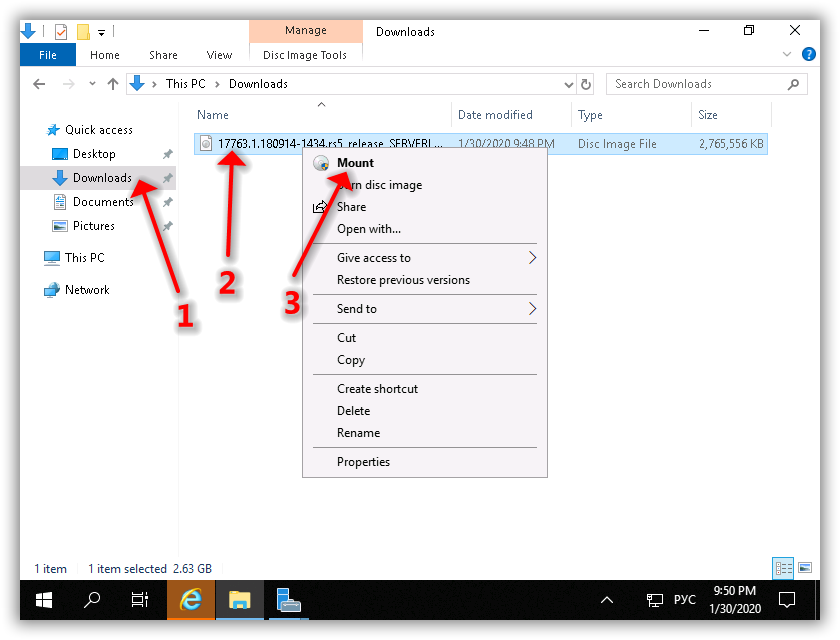
- Установка языкового пакетаНажмите правой кнопкой мыши на меню пуск и нажмите «
Run». Или можете использовать сочетание клавиш Win+R.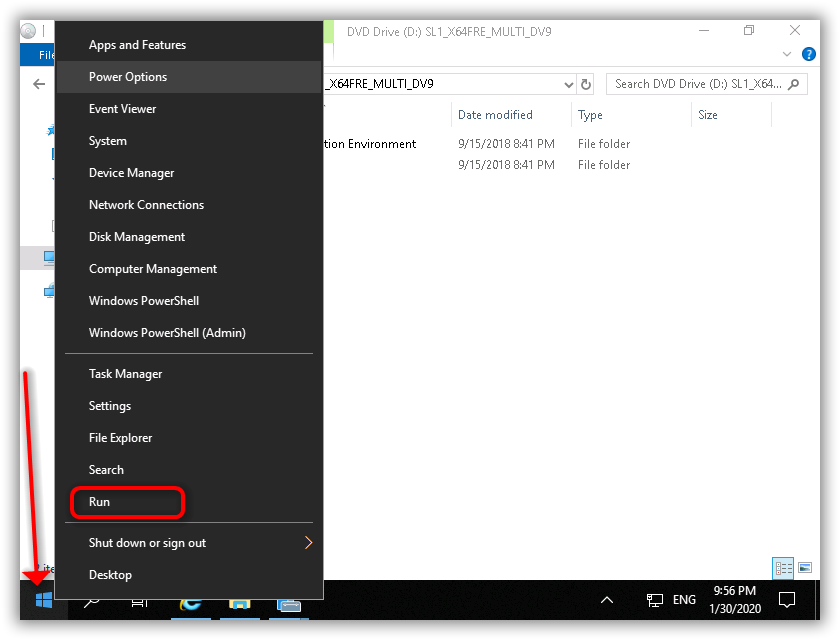 Введите в окне запуска приложений строку lpksetup и нажмите «
OK».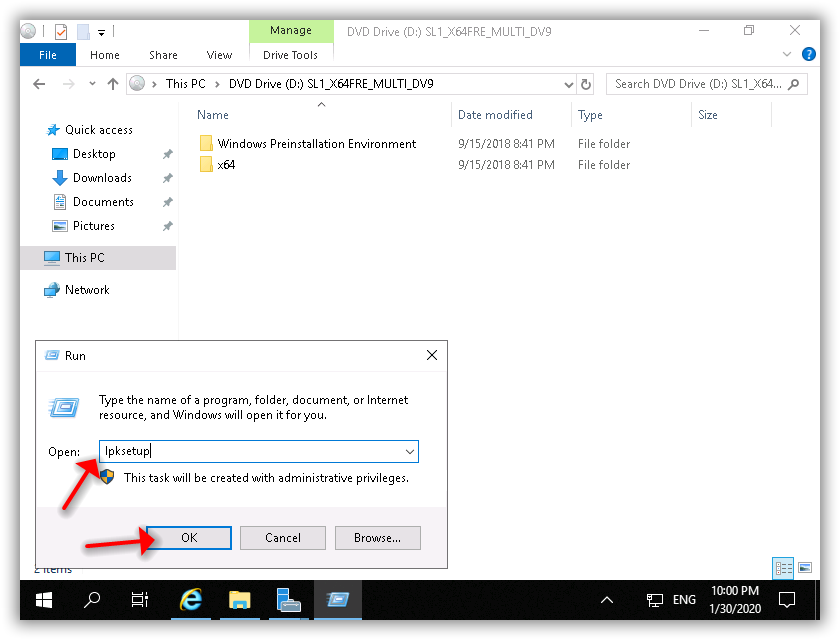 Откроется меню установки языковых пакетов. Нажмите «
Install display language».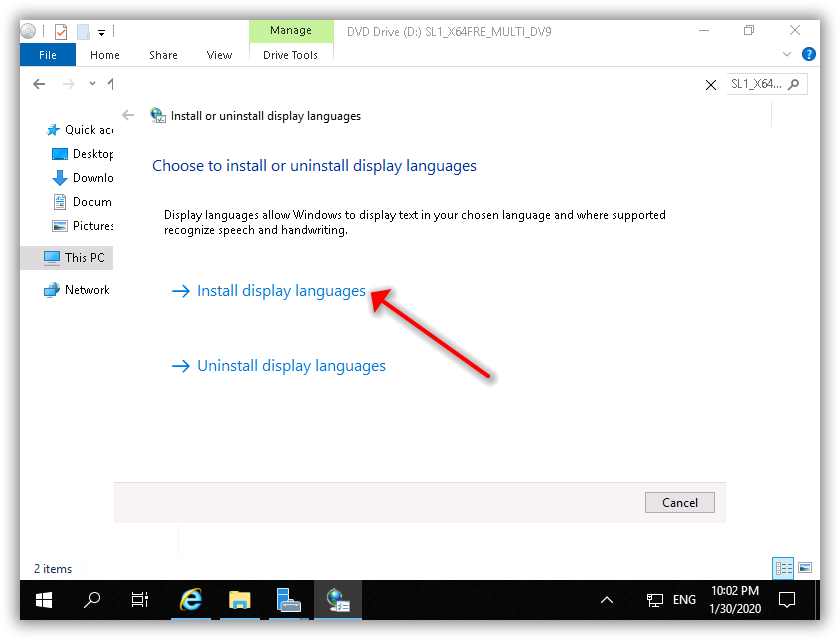 Нажмите «
Browse» и выберите «DVD Drive ...» (смонтированный ранее диск) - «x64» - «langpacks». Нажмите «OK».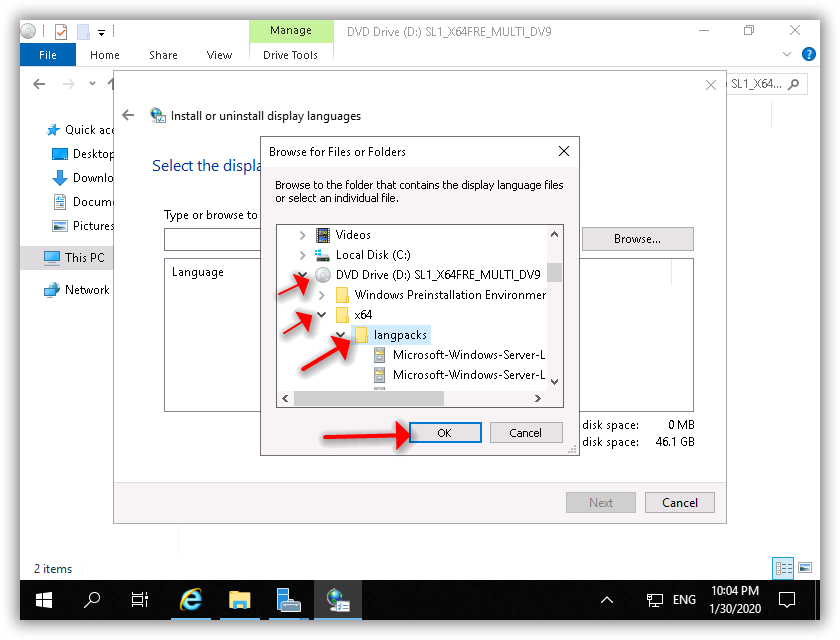 Подождите загрузки данных, найдите в списке и выберите «
Russian (русский)». Нажмите «Next».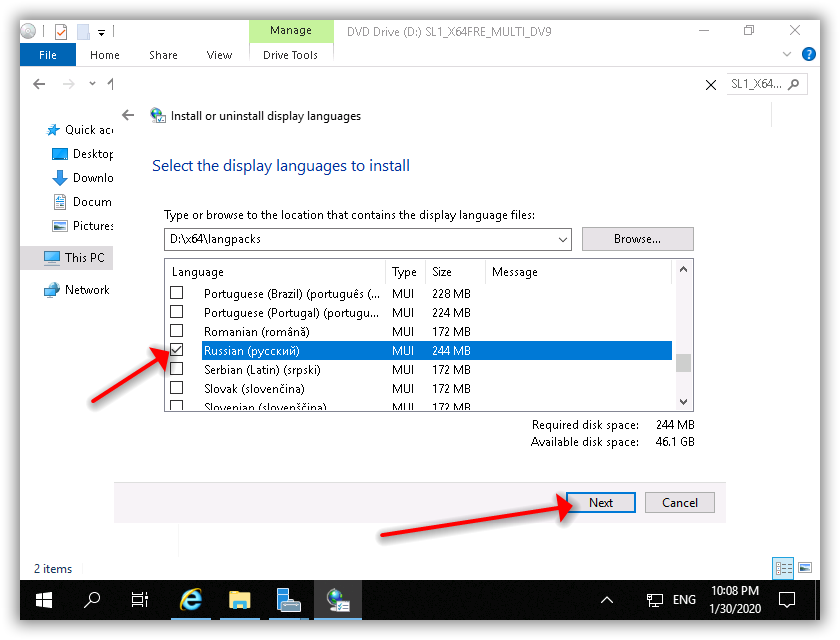 Для продолжения необходимо принять лицензионное соглашение.
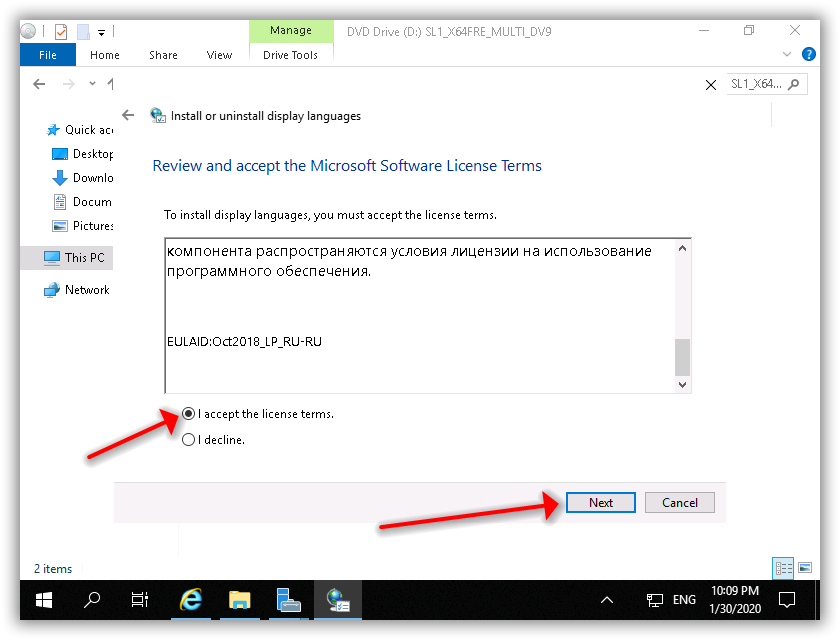 После установки смените язык ОС.
3. Измените настройки языка и установите нужный язык
- Откройте раздел настроек
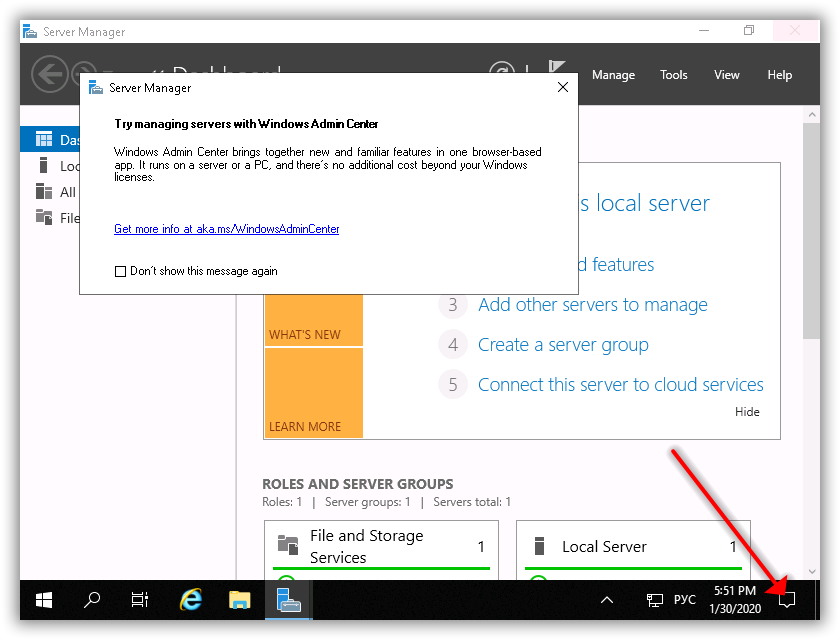
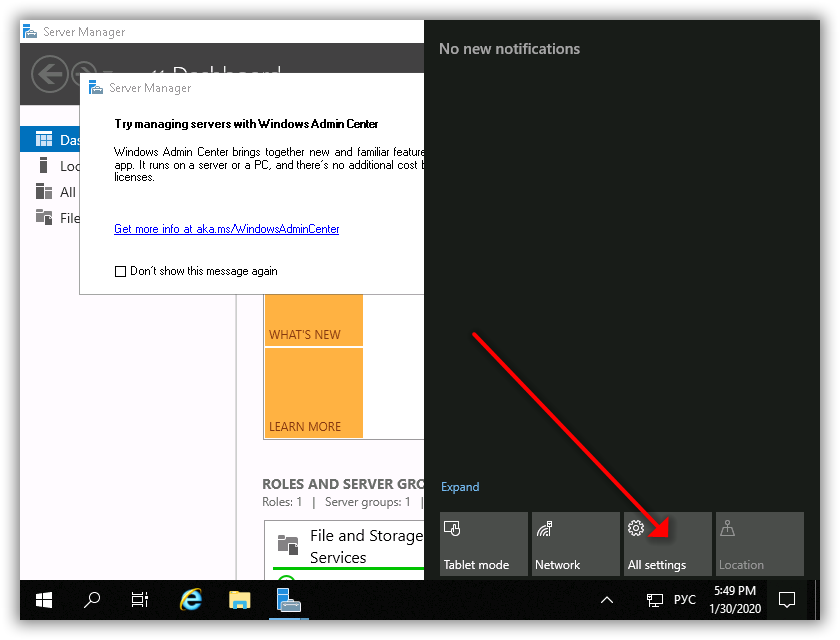
- Откройте языковые настройкиВыберите раздел «
Time & Language».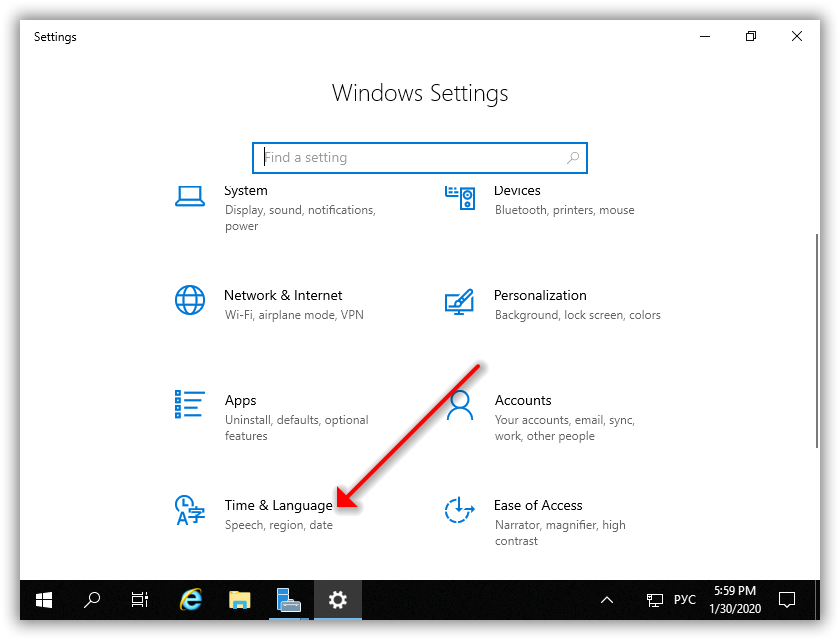 В левом столбце нажмите на строку «
Language».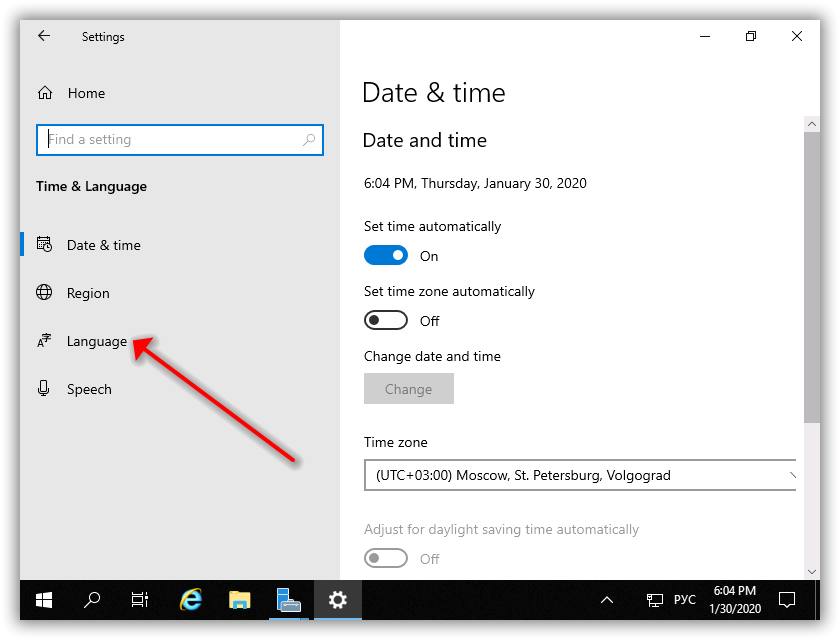
- Добавьте русский или любой другой языкНажмите «
Add a language».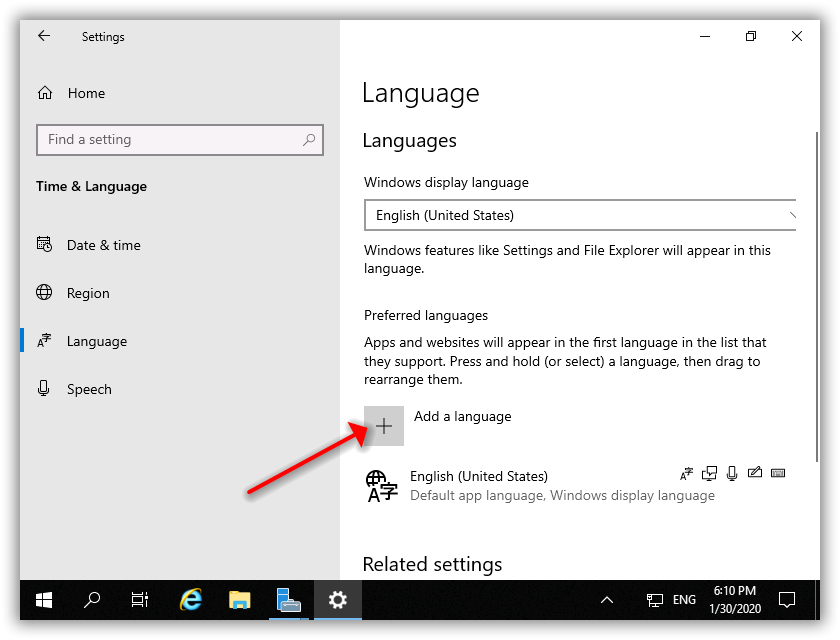 Откроется список доступных языков. Выберите «
Русский» и нажмите «Next».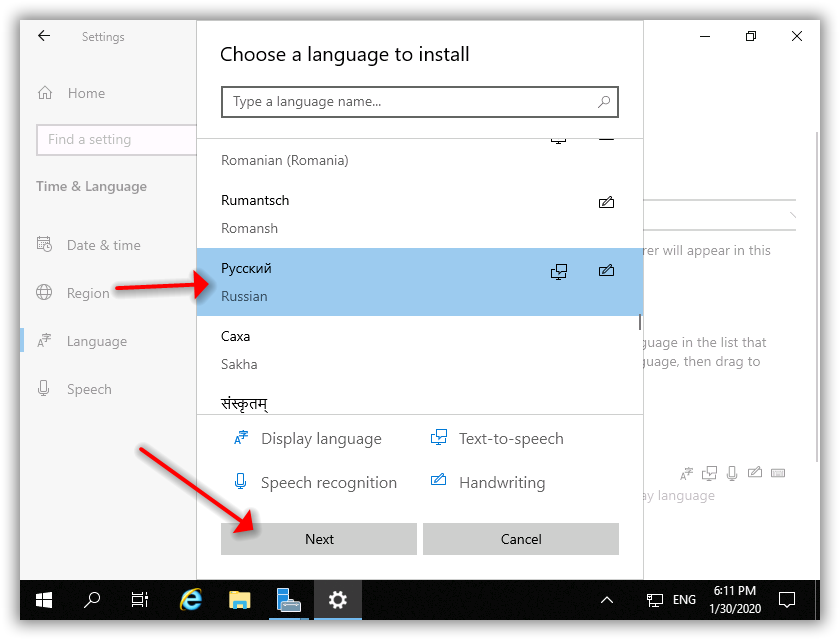 Проверьте наличие пункта «
Install language pack and set as my Windows display language» и установленную у него галочку выбора. Нажмите «Install».Если данного пункта нет, это может означать, что первые два шага были выполнены с ошибками (или были выполнены некорректно). Попробуйте воспользоваться другим способом (описаны выше в данной статье) или напишите запрос в службу поддержки, наши специалисты помогут решить проблему.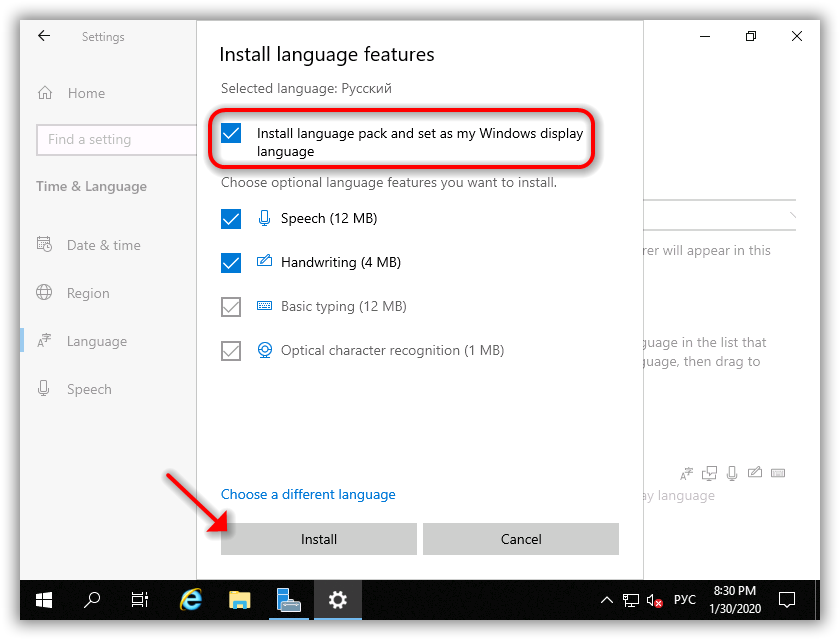 Дождитесь окончания установки.
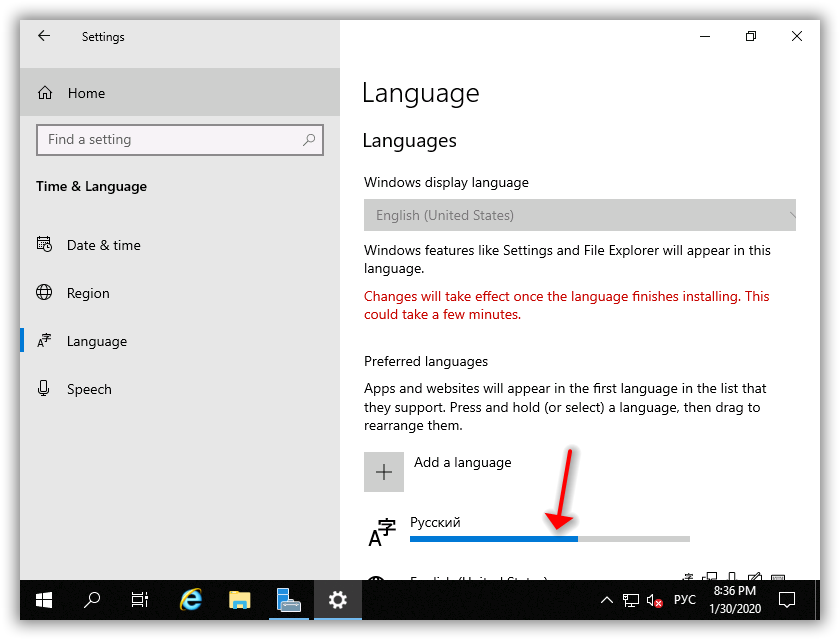 Когда процесс закончится, появится сообщение «
Will be display language after next sign-in».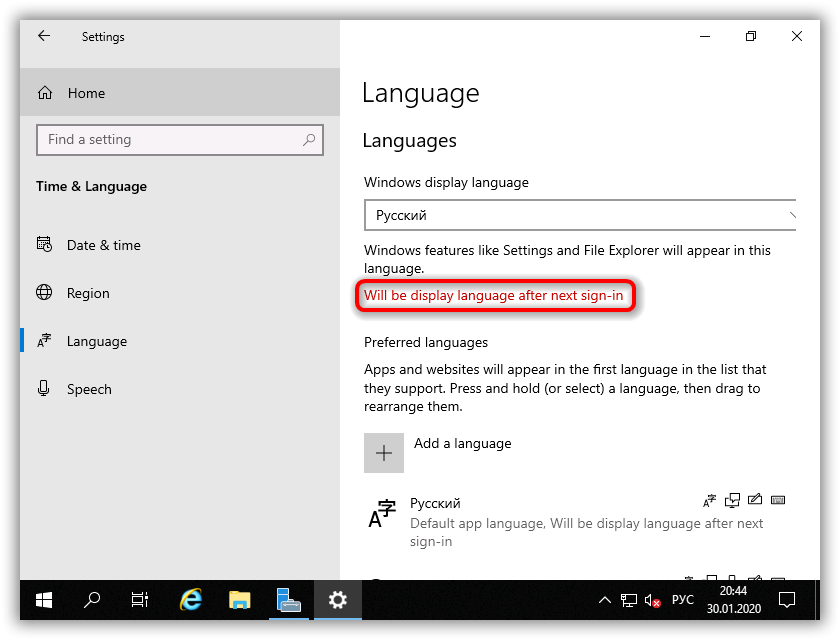
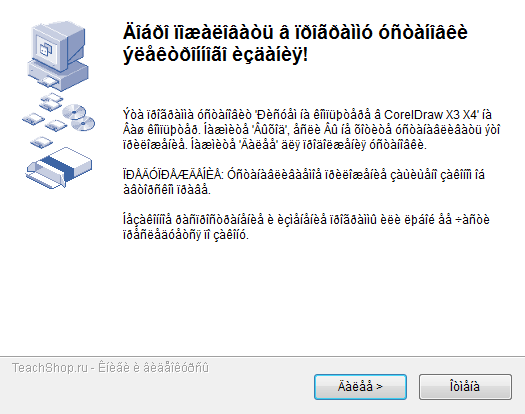
- Смена языка для приложений, не использующих ЮникодПриложения на русском языке, не использующие Unicode кодировку, могут работать некорректно, пример:
 Чтобы данной проблемы не возникало, откройте меню «
Пуск» и перейдите в панель управления.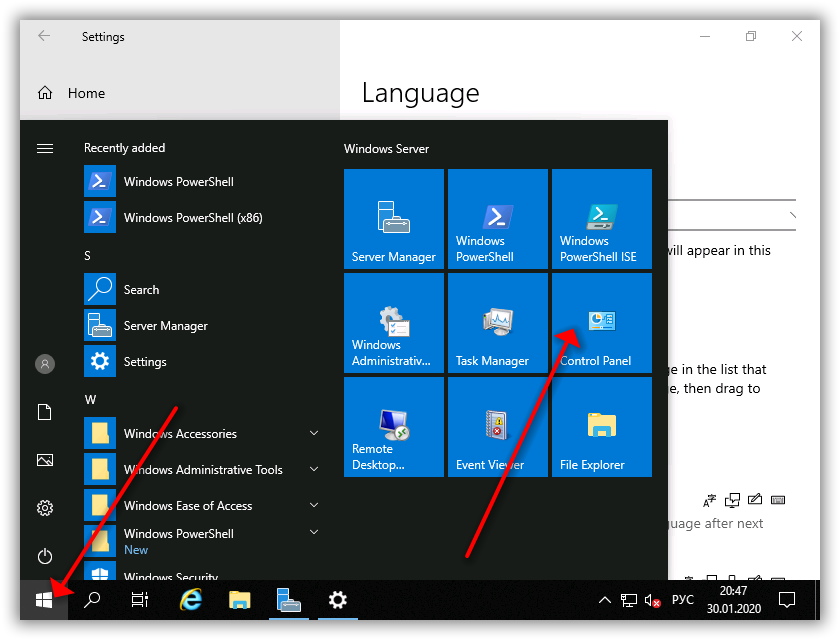 Выберите в разделе «
Clock and Region», пункт «Change date, time, or number formats».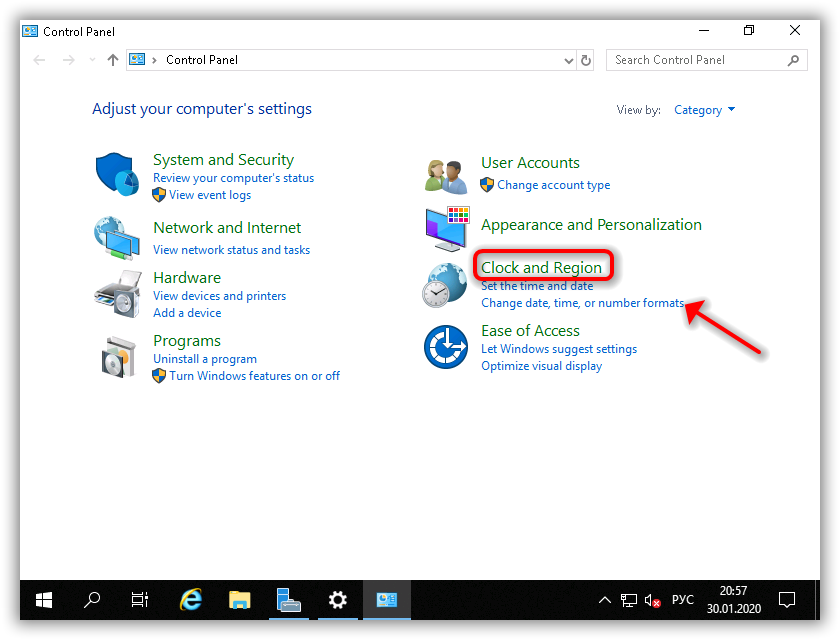 Перейдите на вкладку «
Administrative».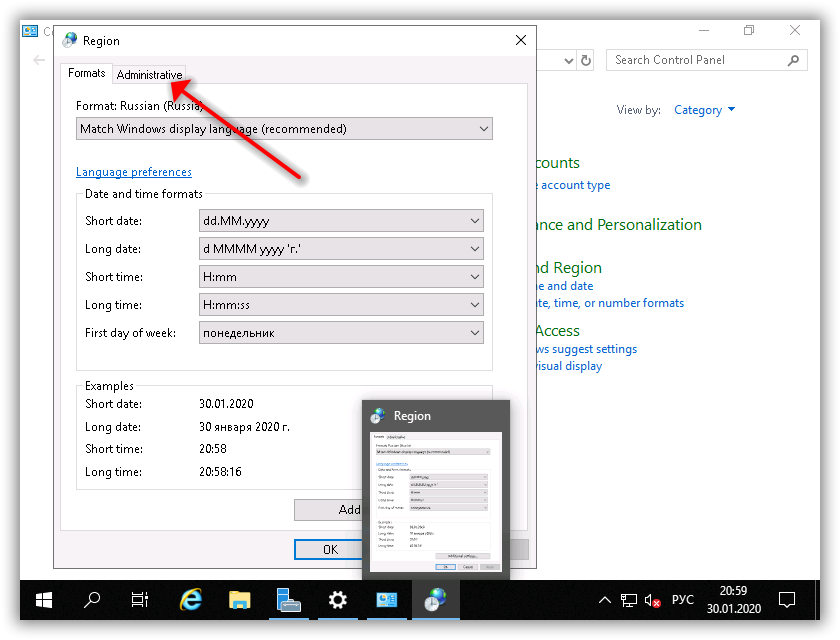 Нажмите «
Change system locale».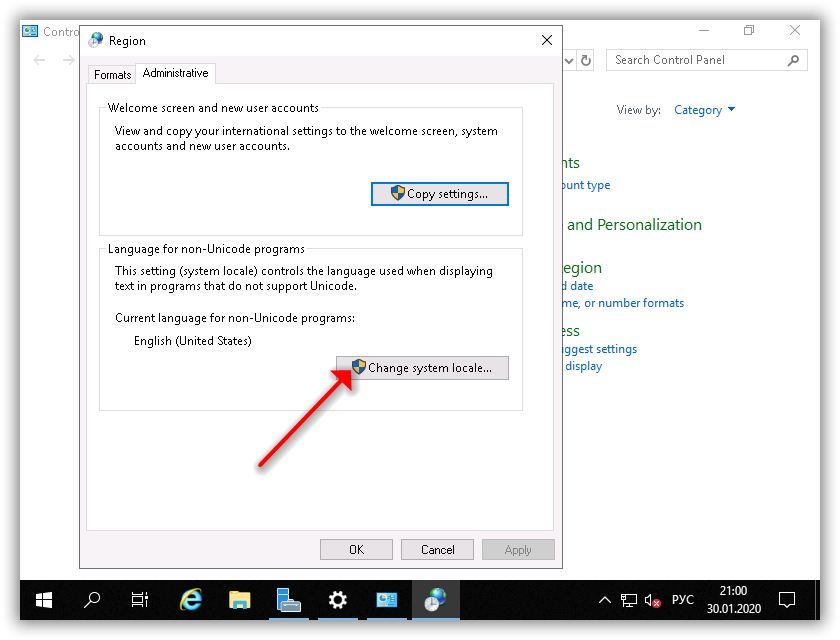 Выберите «
Russian (Russia)» и нажмите «OK».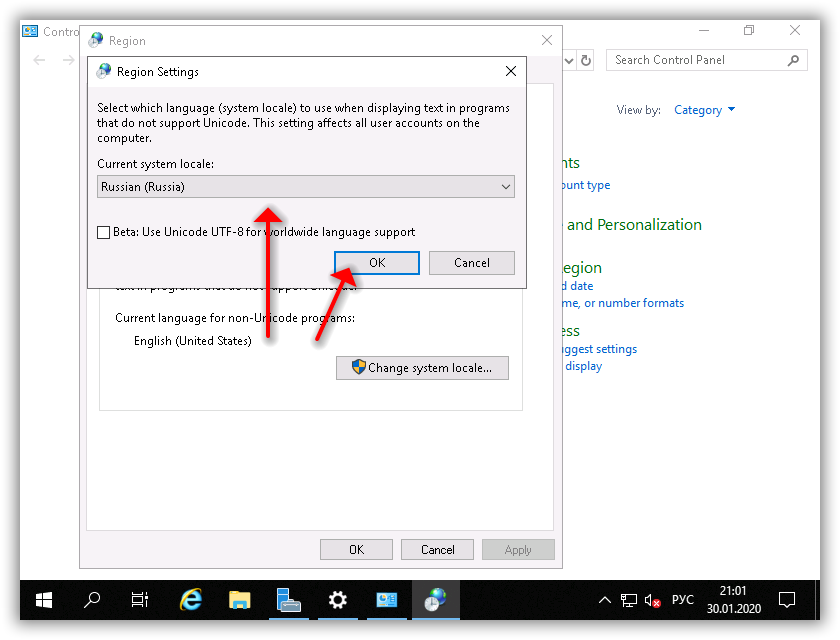 Откроется окно с предложением перезагрузить ОС, нажмите «
Restart now».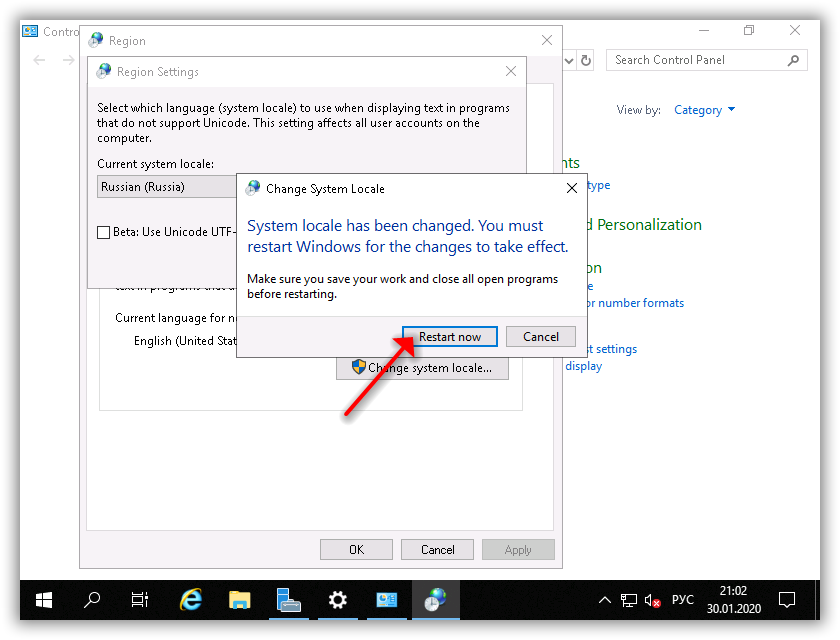 После перезагрузки интерфейс будет на русском.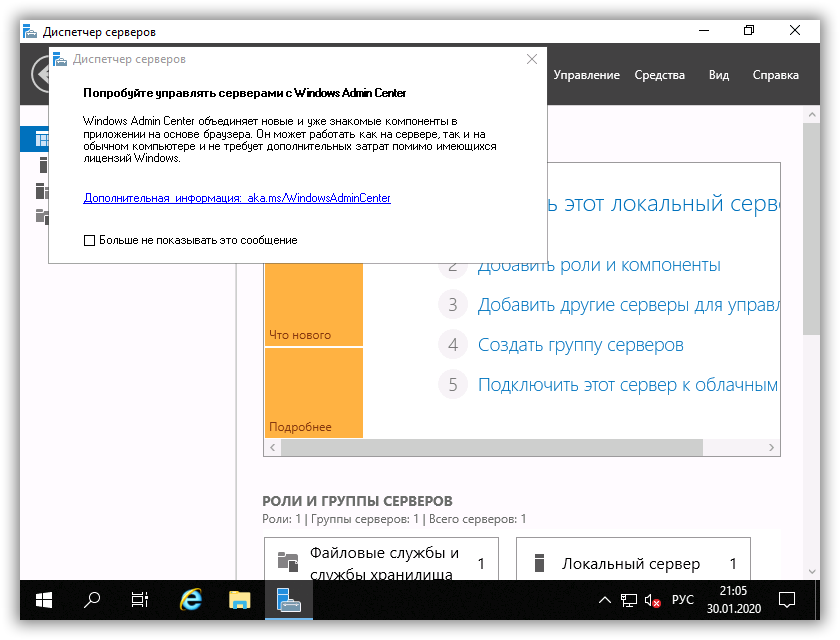


Комментарии
Отправить комментарий