Как добавить русский язык в Windows Server 2012/2016
У всех заказанных VDS на OC Windows англоязычный интерфейс. Но многим пользователям удобнее администрировать сервер на русском языке.
В этой статье расскажем, как добавить русский или любой другой язык в Windows Server 2012/2016.
В этой статье расскажем, как добавить русский или любой другой язык в Windows Server 2012/2016.
- Подключитесь к серверу по RDP
- Перейдите в панель управления
- Перейдите в языковые настройки
- Загрузите русский язык
- Установите язык по умолчанию
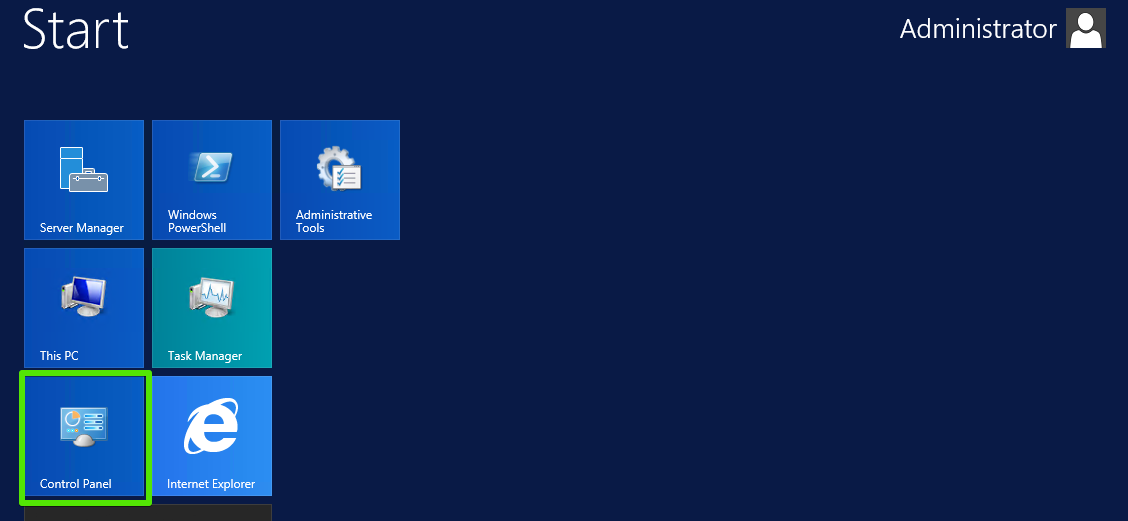
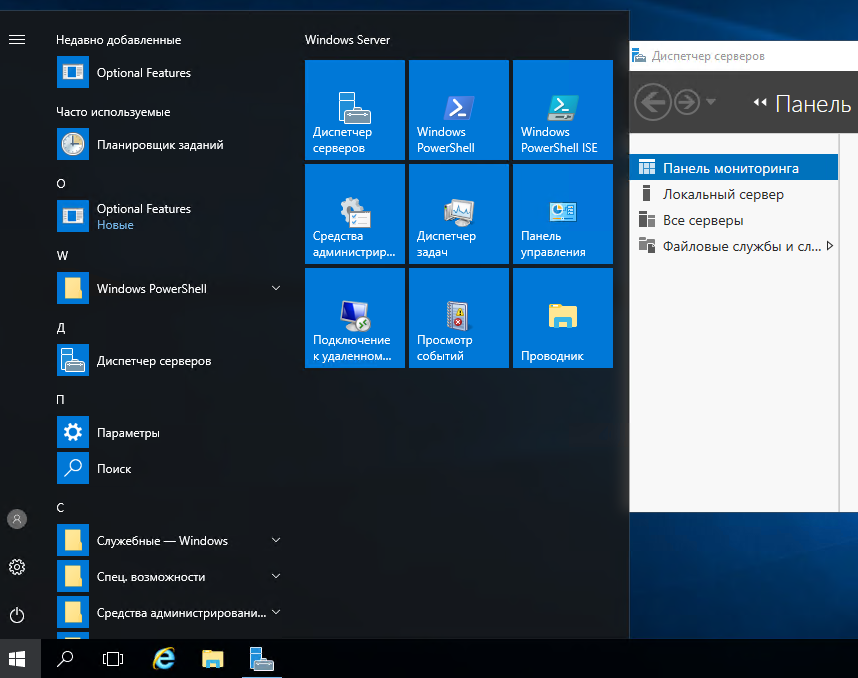
2. Перейдите в панель управления
В обеих версиях Windows Server, панель управления доступна по кнопке «Пуск/Start». В английской версии панель управления называется «Control Panel».
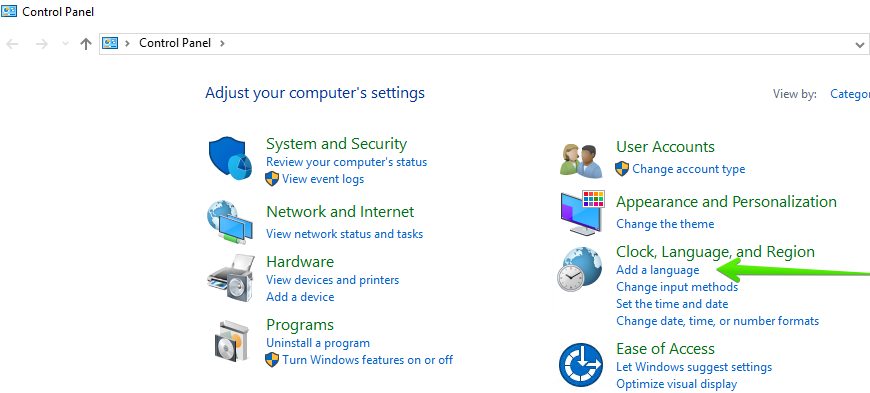
3. Перейдите в языковые настройки
Для этого откройте раздел «Clock, Language and Region» и нажмите «Add language».
4. Загрузите русский язык
Проверьте количество языковых пакетов. Возможно русский язык уже добавлен, но еще не активен (его статус “Alailable”). В таком случае сразу перейдите к пункту 5.
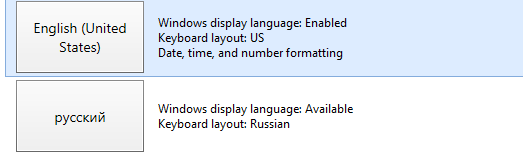
Если русского языка нет в списке, нажмите «Add language».
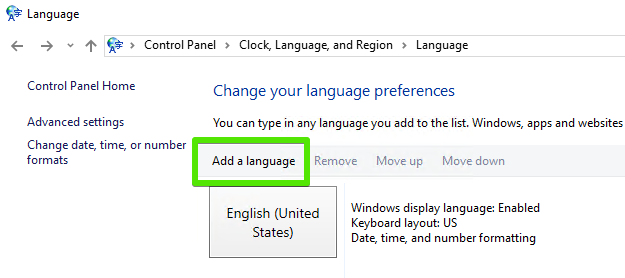
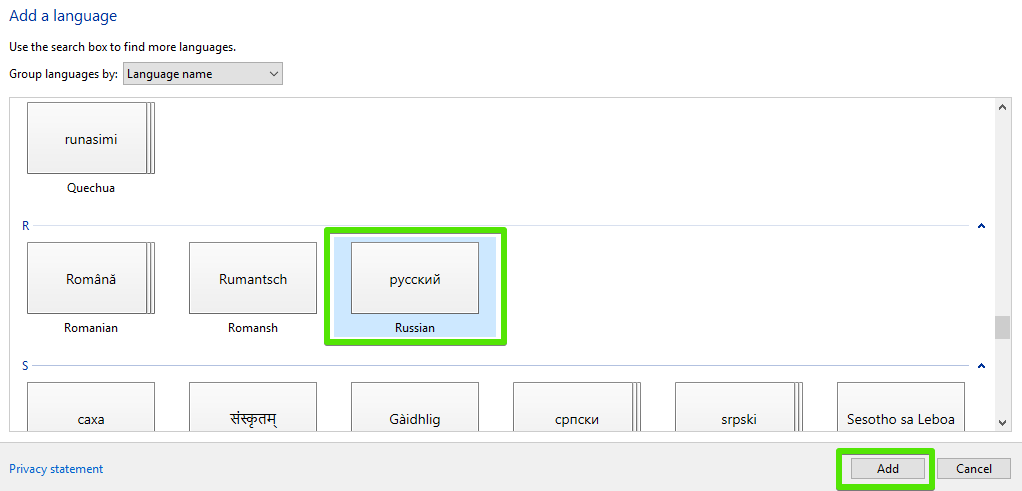
Найдите русский язык и нажмите «Add».
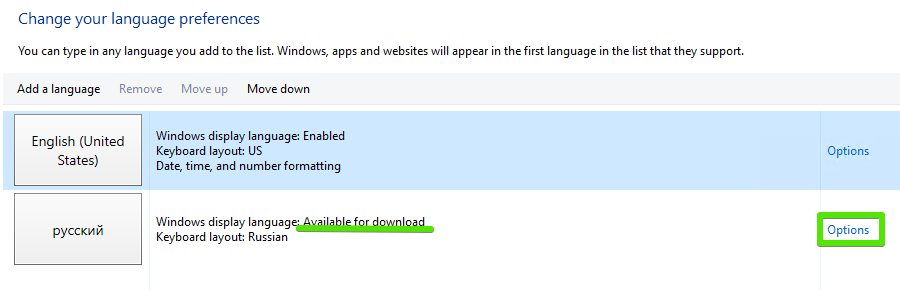
Язык появится в настройках, со статусом «Available for download». Это означает, что перевод добавлен, но еще не загружен. Нажмите кнопку «Options».
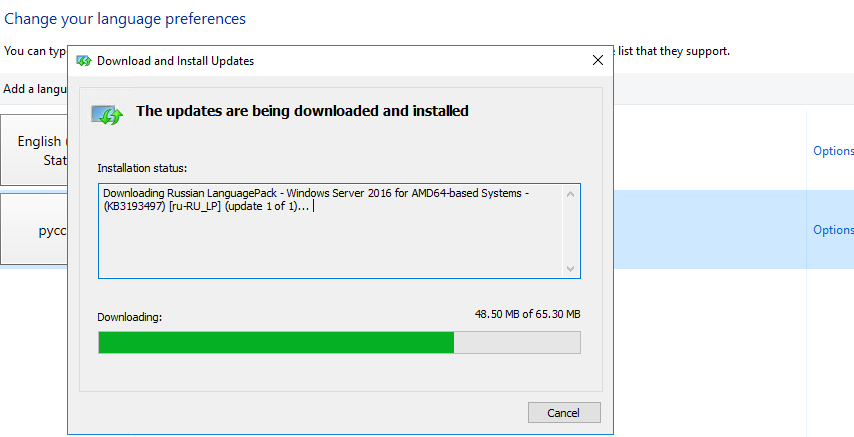
В новом окне нажмите «Download and install language pack», а затем дождитесь загрузки и установки языкового пакета.
5. Установите язык по умолчанию
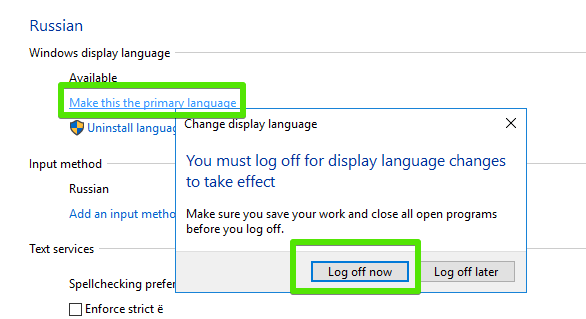
Когда язык будет загружен, необходимо его активировать. Нажмите кнопку «Options». В новом окне нажмите «Make this the primary language».
Появится диалоговое окно, которое уведомит об отключении RDP-соединения. Нажмите «Log off now». Важно: соединение к серверу будет разорвано, а все открытые программы будут закрыты.
После переподключения вы увидите русскоязычный интерфейс OC Windows. Изменится и раскладка клавиатуры: теперь она тоже русская.


Комментарии
Отправить комментарий