Как подключиться к серверу по VNC
Virtual Network Computing (VNC) — это система удаленного доступа к рабочему столу компьютера по сети. Данные о нажатии клавиш и движении мыши, выполняемых пользователем на собственном компьютере, передаются по сети на удаленный компьютер и воспринимаются им как действия с его собственными клавиатурой и мышью.
Это очень удобно, так как управление удаленной машиной осуществляется так же, как будто вы непосредственно работаете с ней.
Часто доступ по VNC может пригодиться, если по какой-либо причине не удается подключиться стандартным способом по SSH или RDP.
Подключение через VMmanager
Самый простой и доступный способ выполнить подключение — использовать для этого панель управления виртуальным контейнером VMmanager. Такая панель есть у каждого VDS.
Это позволяет подключиться к удалённому серверу без установки какого-либо клиента — используется лишь браузер.
Перейти в VMmanager можно прямо из личного кабинета - раздел
Товары - Виртуальные серверы - выбираете ваш сервер - кнопка Перейти.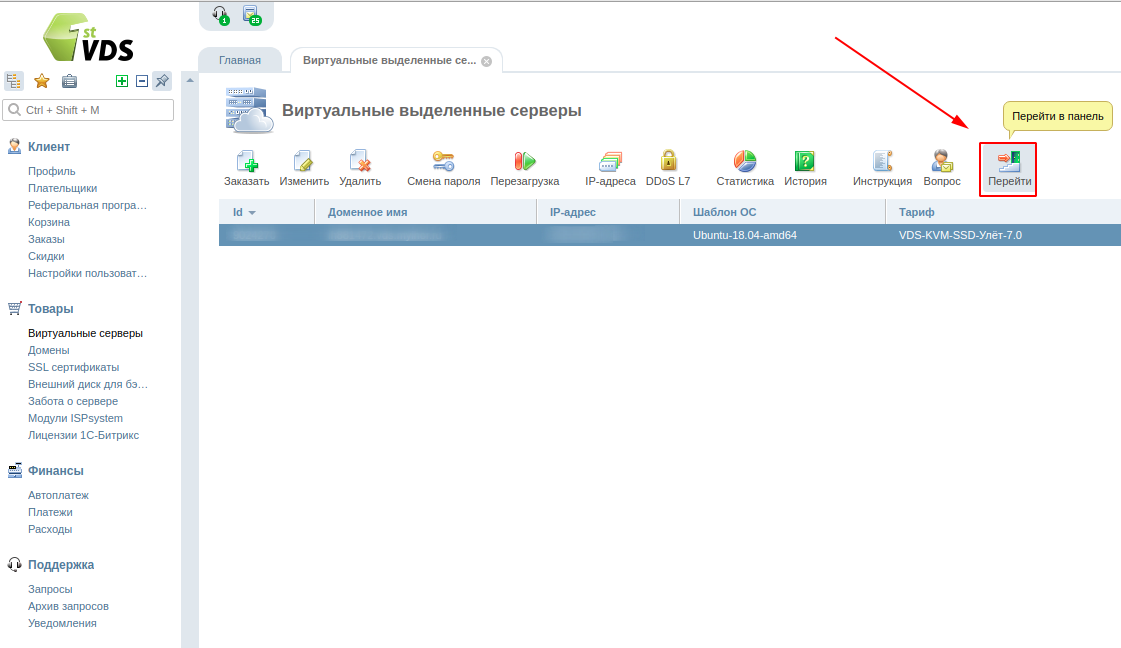
После чего система перенаправит вас из личного кабинета в панель VMmanager.
Здесь выберите раздел
Управление - Виртуальные машины, затем выделите строку с вашим сервером и в верхнем углу нажмите на значок VNC: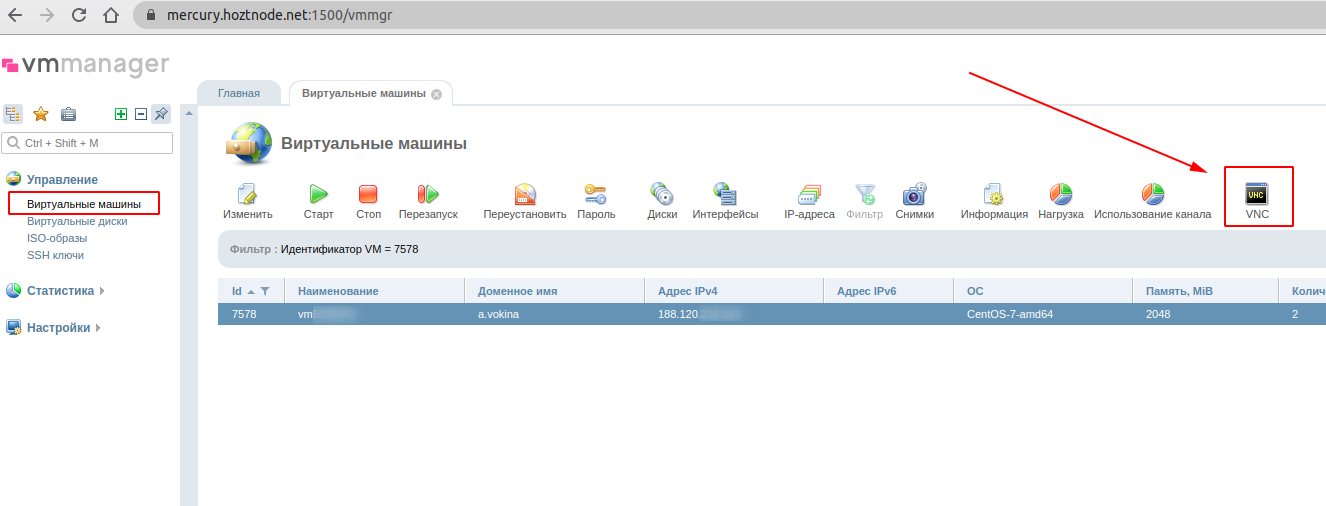
Откроется консоль VNC:
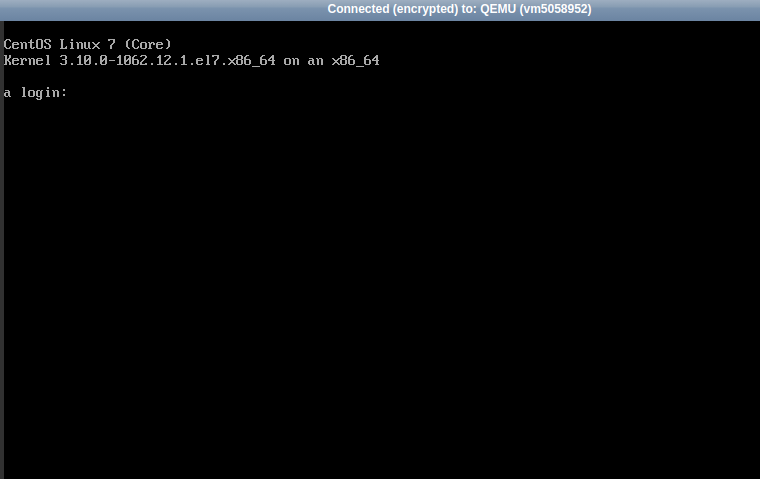
Здесь вы сможете подключиться к серверу, введя логин (в примере выполняем вход под пользователем root, доступ к которому предоставляется вам при покупке сервера) и пароль для авторизации.
Обратите внимание, что данные вводить нужно вручную, скопировать их из буфера обмена не получится. Также, в целях безопасности, пароль при вводе не отображается, поэтому важно убедиться, что все символы были введены верно. В противном случае система сообщит, что данные не корректны и попросит повторить ввод:
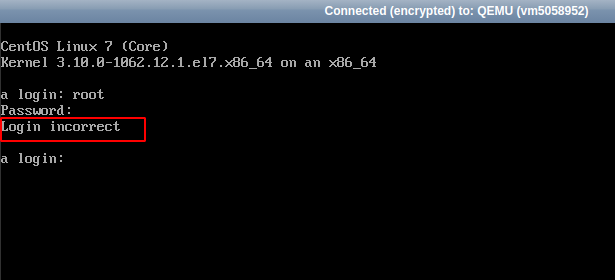
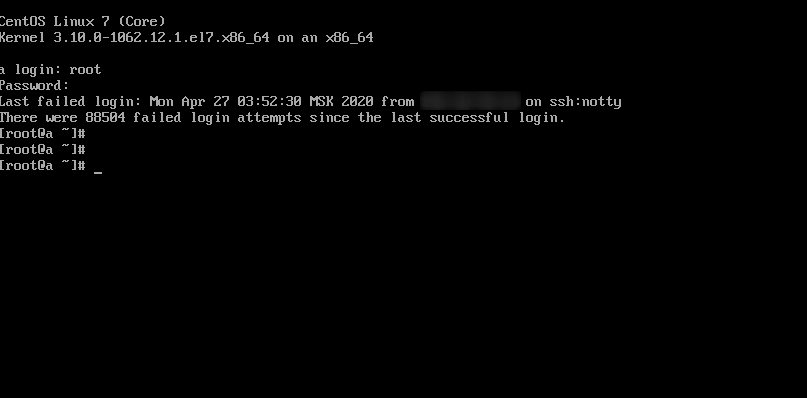
Если пароль был введен верно, то в консоли вы увидите вот такое приветственное сообщение (текст может немного отличаться в зависимости от установленной на вашем VDS операционной системы):
Подключение через клиент VNC
Также существует возможность подключения к серверу через VNC-клиент — это альтернативный способ без необходимости входить в панель VMmanager. Достаточно установить программу на ваш компьютер и подключаться через неё. Однако это работает только в том случае, если ваш VDS не находится в кластере VPU, иначе выполнить подключение не получится.
Узнать, размещен ли ваш сервер в VPU кластере, можно, заглянув в Инструкцию к вашему серверу. Эта инструкция отправляется на почту сразу после активации сервера, а также она доступна для просмотра из личного кабинета, раздел
Товары - Виртуальные серверы - кнопка Инструкция: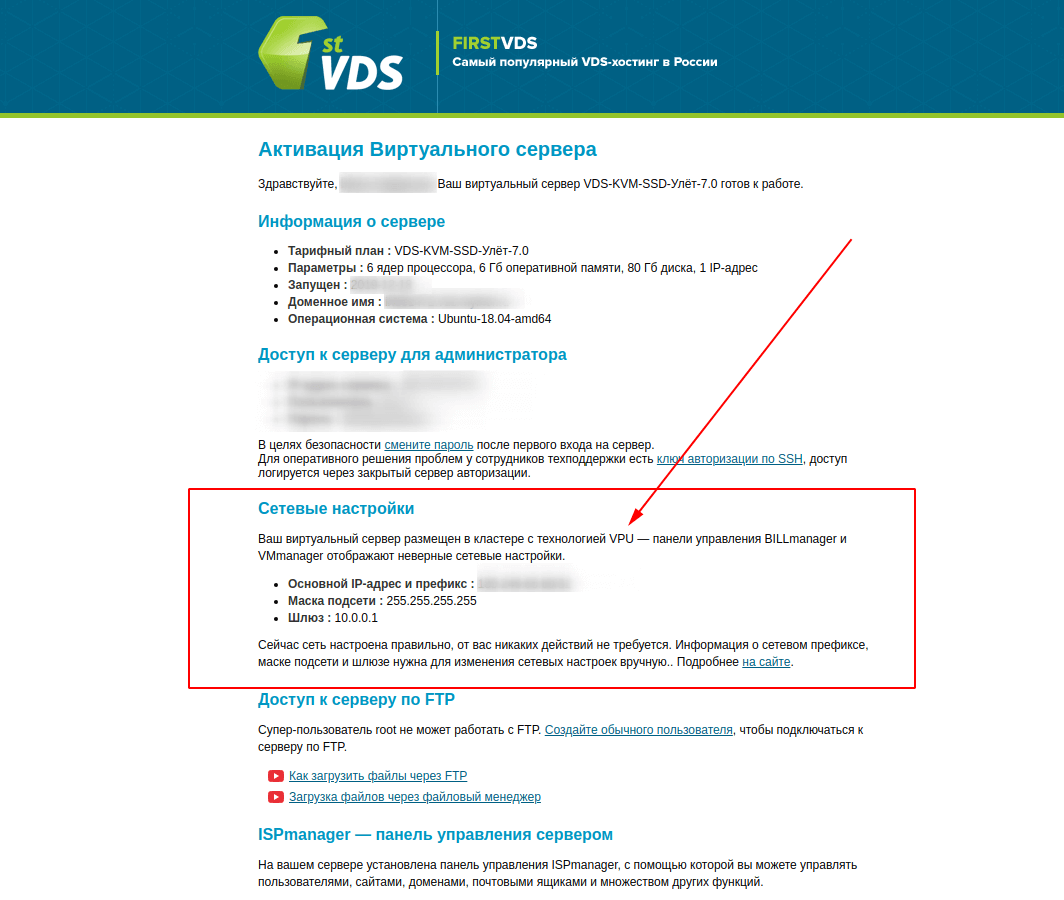
Если же сервер находится в кластере, где не используется технология VPU, то соответствующего пункта в инструкции не будет. А значит можно подключиться через VNC-клиент.
Данные для подключения через VNC-клиент
Чтобы выполнить такое подключение, вам потребуются данные из панели VMmanager, через которую мы переходили в консоль VNC.
Раздел
Виртуальные машины - выбираете ваш сервер - кнопка Изменить: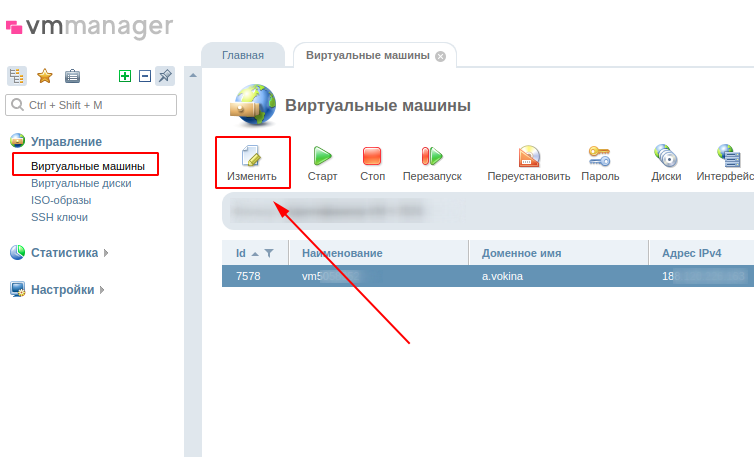
Здесь нас будут интересовать поля «
Сервер», «Порт» и «Пароль», для каждого сервера они уникальны: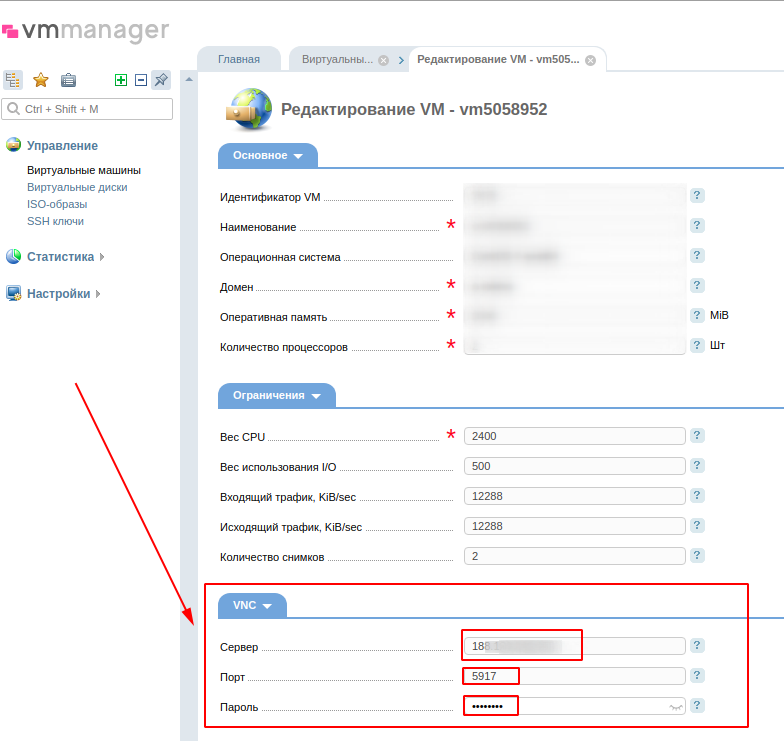
Сохраните их себе. Они пригодятся далее.
Практически под каждую версию ОС — будь то Windows, MacOS или Linux — можно найти свой вариант клиента для подключения.
Ниже мы рассмотрим на примере некоторых из них, как это делать. Поскольку эти клиенты выбраны на основе личных предпочтений и не являются эталоном, вы можете установить и использовать по аналогии любое другое ПО для подключения по VNC, удобное вам.
На ОС Windows в качестве примера будем использовать самый популярный клиент VNC Viewer.
Скачиваем и устанавливаем клиент с официального сайта разработчика: https://www.realvnc.com/en/connect/download/viewer/windows/
Запускаем VNC Viewer и для подключения по VNC вводим адрес сервера и через двоеточие порт, чтобы получилось:
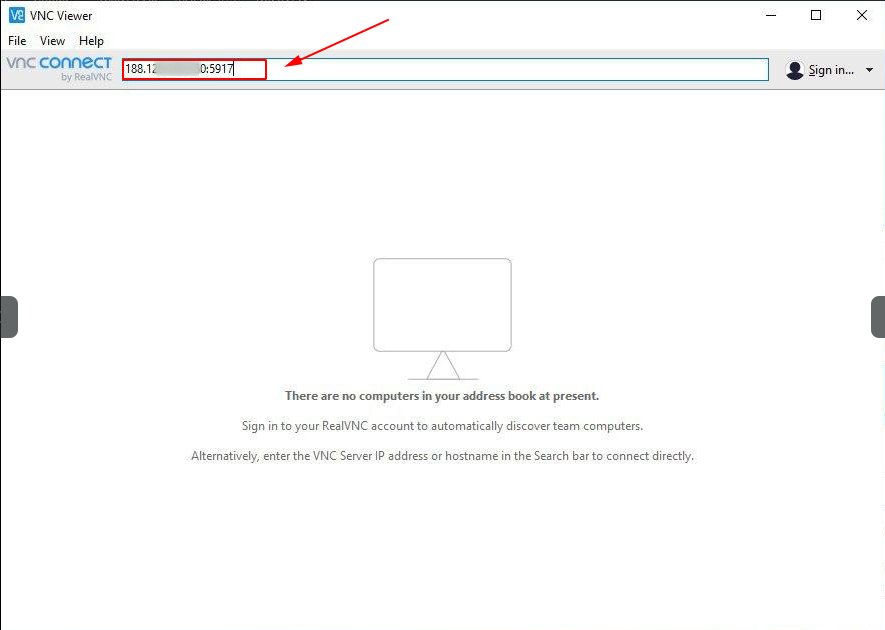
Нажимаем Enter. Система запросит пароль:

Для подключения на MacOS так же есть большое количество клиентов, мы будем использовать Remote Desktop - VNC.
Найти приложение можно в официальном магазине приложений App Store, оно бесплатно. Скачиваем, устанавливаем и затем открываем — вводим адрес сервера и через двоеточие порт:
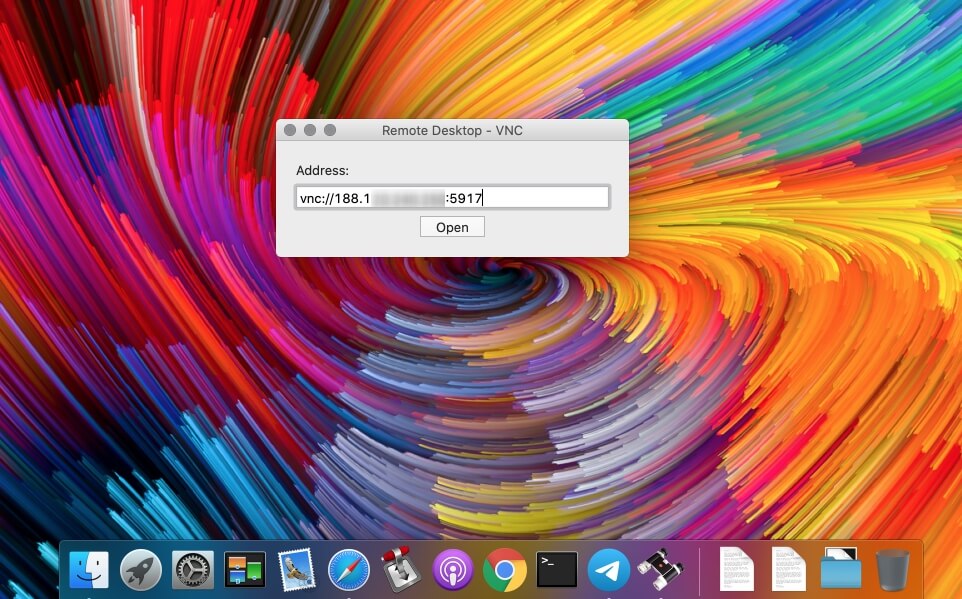
А затем пароль:
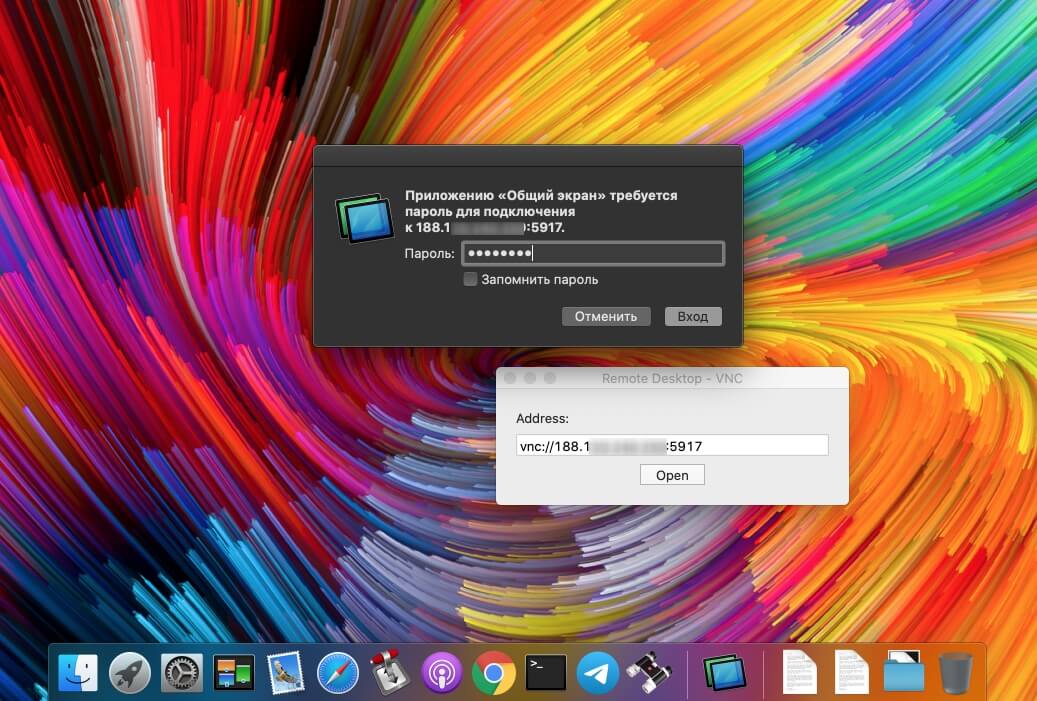
На Linux для подключения используем клиент Remmina. И снова при подключении потребуется ввести [IP-адрес_сервера]:[порт] и пароль:
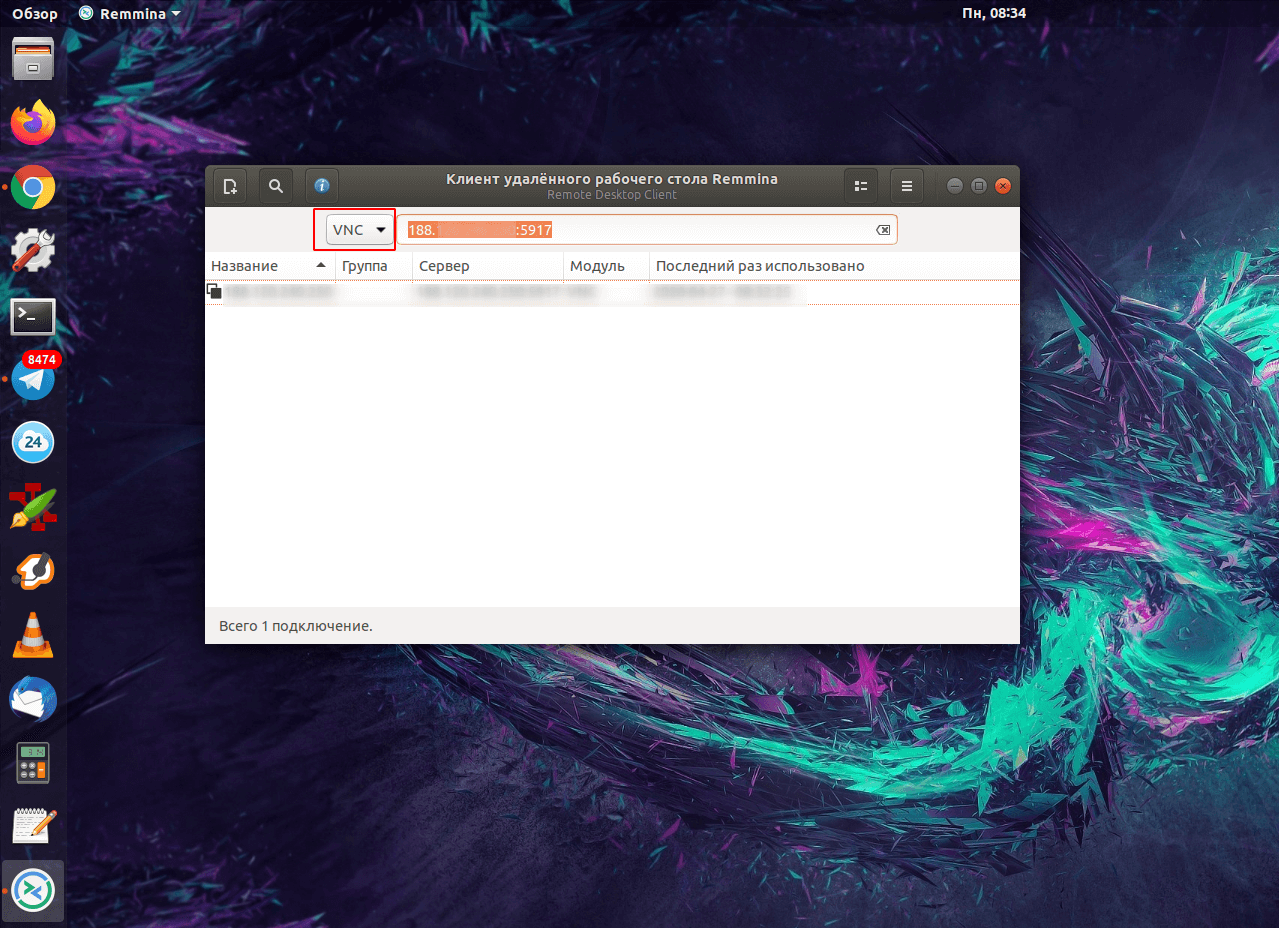
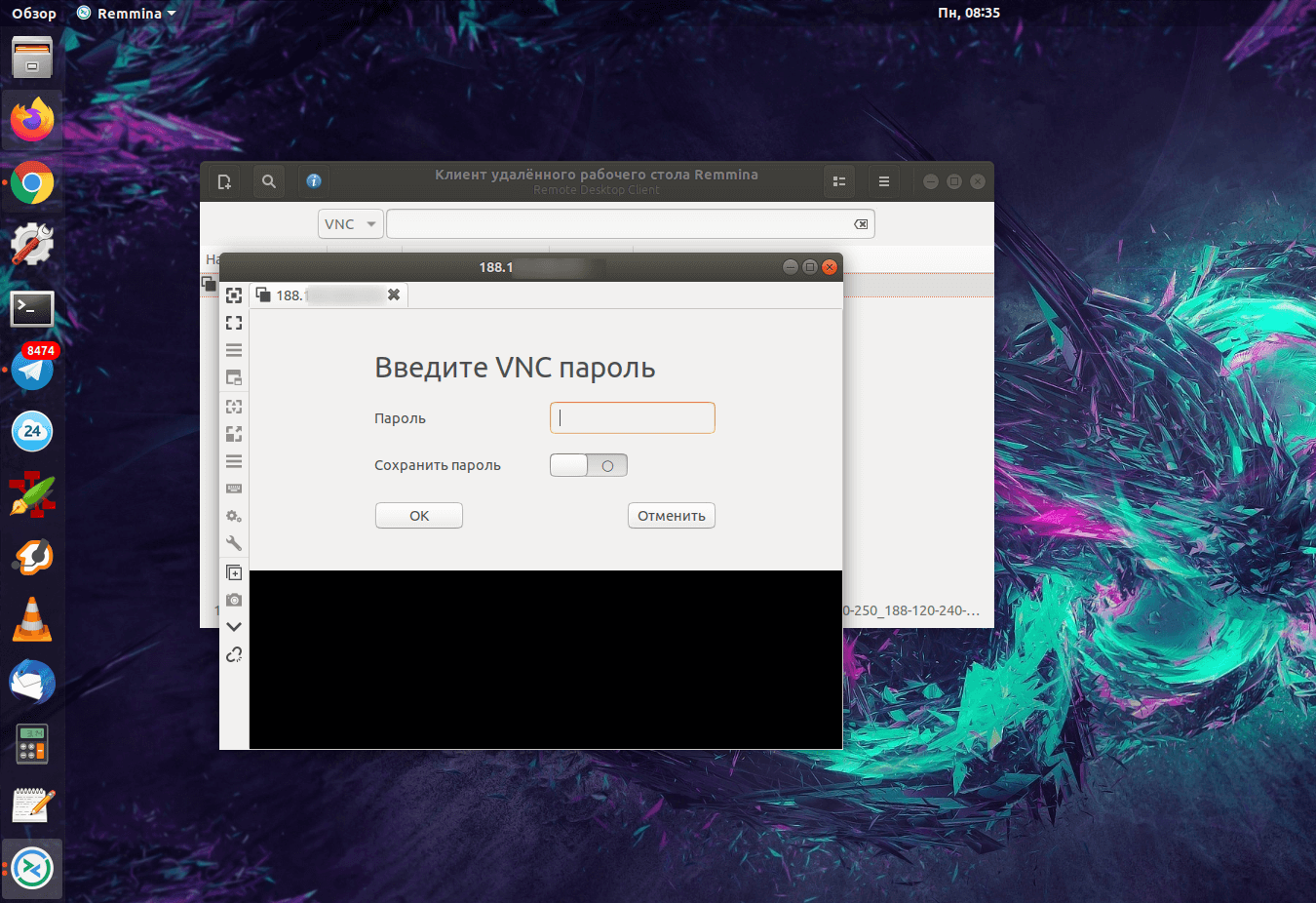
После подключения у вас отобразится окно входа на сервер, вводите логин и пароль для входа и можно приступать к работе:

Стоит отметить, что при подключении по VNC к серверам с установленной ОС Linux будет отображаться графическая консоль сервера — стандартная командная строка, как при подключении по SSH. Если есть необходимость в графическом интерфейсе — можно его установить по нашей инструкции. Тогда при подключении по VNC будет открываться рабочий стол.
Для ОС Windows графический интерфейс устанавливается по умолчанию, поэтому при подключении по VNC к такому серверу будет отображаться привычный рабочий стол. VNC для Windows используется в основном как средство для устранения неполадок при недоступности сервера — для работы больше подходит подключение по RDP.


Комментарии
Отправить комментарий