Как подключиться к серверу по RDP?
RDP (Remote Desktop Protocol) — протокол, который позволяет удаленно работать с сервером.
У всех арендованных VDS на ОС Windows доступно подключение по RDP.
Если у Вас VDS с OC Linux - используйте подключение по SSH.
- Где хранятся доступы к серверу
- Как подключиться к серверу с ОС Windows
- Как подключиться к серверу с ОС Ubuntu
- Как подключиться к серверу со смартфона
Доступ к серверу
Для подключения, потребуется указать IP адрес и доступы администратора сервера.
Необходимая информация сохранена в личном кабинете в раздел
“Товары” — “Виртуальные серверы” — кнопка ”Инструкция”.
В новой вкладке откроется страница с необходимой информацией.
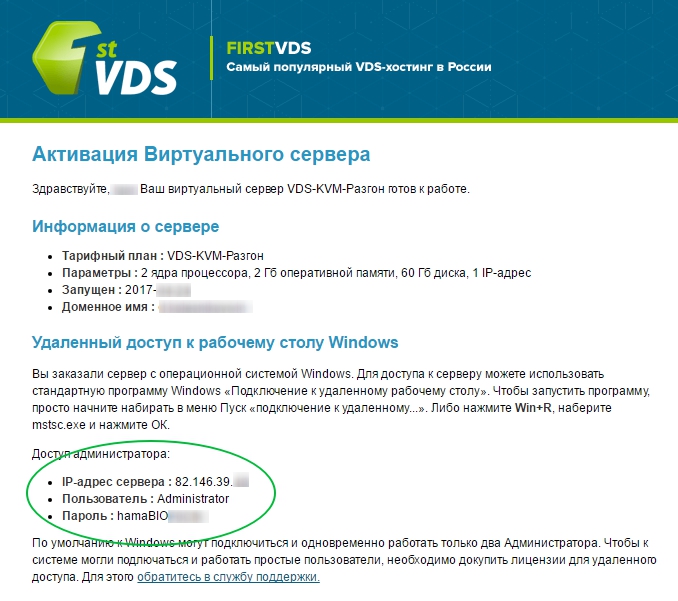
Если Вы подключаетесь к серверу с OC Windows
Нажмите комбинацию клавиш
Win+R и в открывшемся окне наберите mstsc.exe и кликните “ОК”.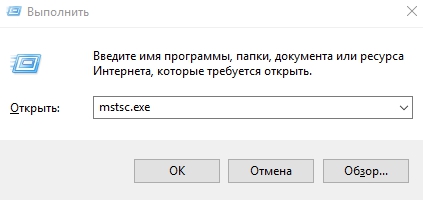
В открывшемся окне укажите IP-адрес VDS и кликните кнопку
“Подключить”.
Затем укажите имя пользователя и пароль из инструкции и кликните
“ОК”.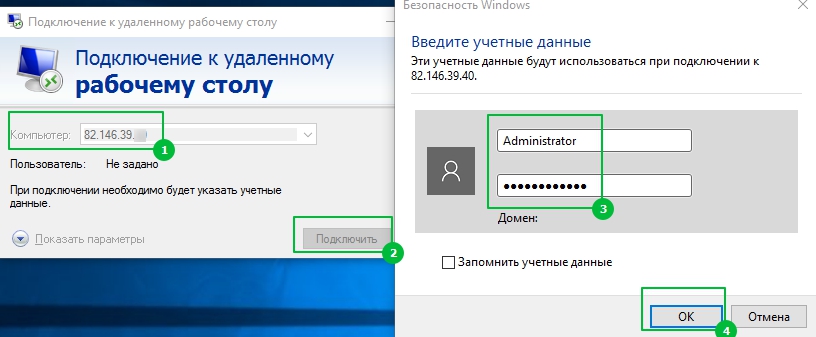
При подключении к серверу приложение покажет уведомление о недоверенном сертификате.
Уведомление указывает, что сервер шифрует передаваемые данные самоподписанным SSL-сертификатом.
Отметьте поле «Больше не выводить запрос о подключениях к этому компьютеру» и нажмите
«Да».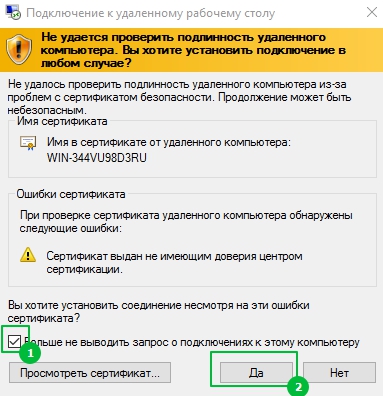
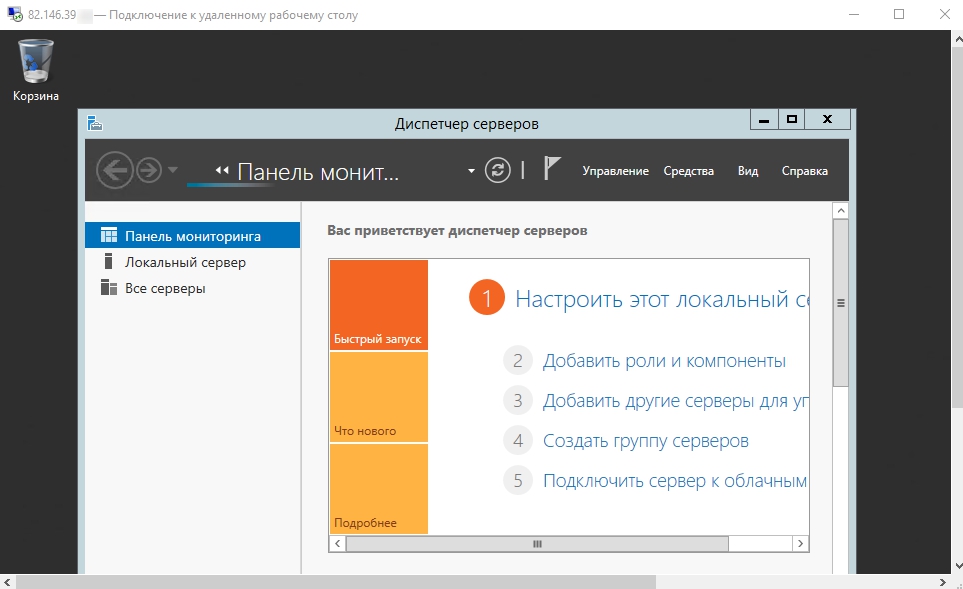
В новом окне откроется рабочий стол сервера.
Подключение по RDP c Ubuntu
Microsoft не выпускает клиенты для подключения по RDP на Linux.
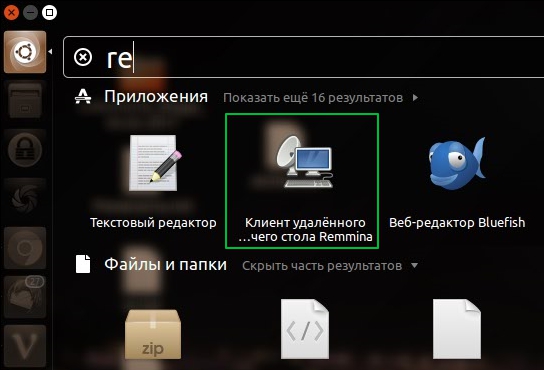
Рекомендуем использовать клиент Remmina.
Если приложение не установлено, откройте консоль и введите команды с правами root-пользователя:
sudo apt-add-repository ppa:remmina-ppa-team/remmina-next

sudo apt-get update

sudo apt-get install remmina remmina-plugin-rdp libfreerdp-plugins-standard
После перезагрузки приложение станет доступно в меню приложению Ubuntu.
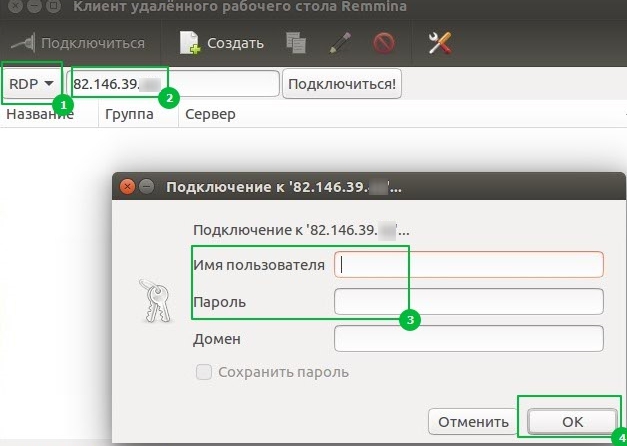
В окне приложения выберите тип подключения RDP и введите IP адрес сервера.
Затем кликните кнопку “Подключиться” и укажите имя пользователя и пароль из инструкции.
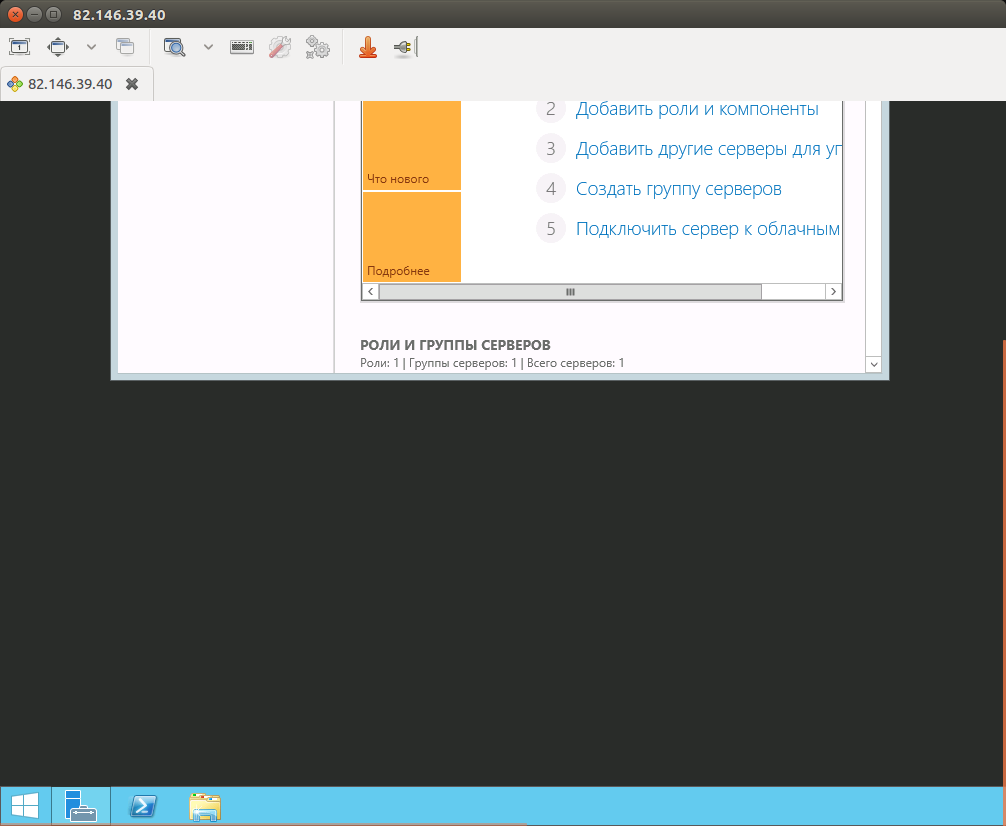
При первом подключении Remmina уточнит информацию о недоверенном сертификате безопасности. Нажмите «Принять» и вы увидите рабочий стол сервера.
Android и IOS
Вы также можете подключиться к серверу с мобильных устройств.
Microsoft выпустила официальное приложение Microsoft Remote Desktop. Приложение доступно для загрузки в Google Play и AppStore.
Для подключения со смартфона создайте в приложении новое соединение.
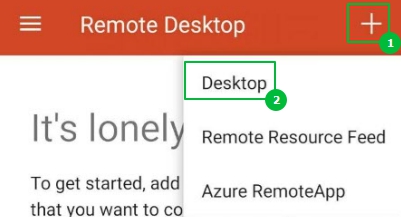
В открывшемся окне укажите IP адрес. В поле “User name” выберите
“Add user account”.
Затем введите логин и пароль администратора. Для сохранения нажмите кнопку
“Save”.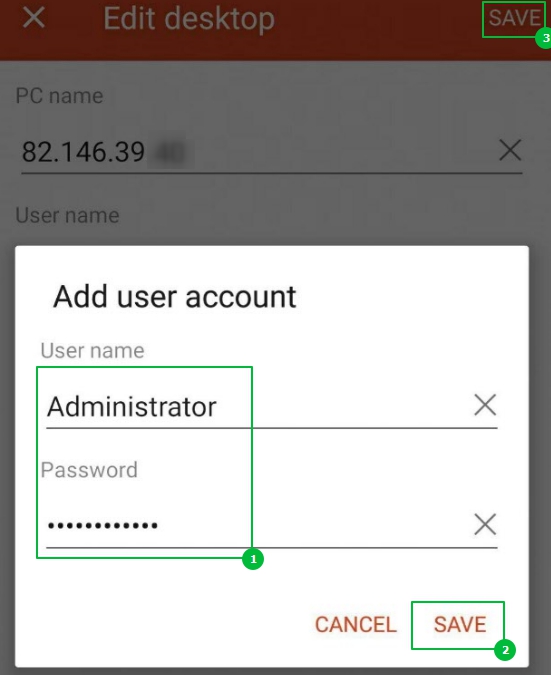
Подключение будет доступно в главном меню приложения.
При подключении приложение также запросит подтвердить сертификат безопасности.
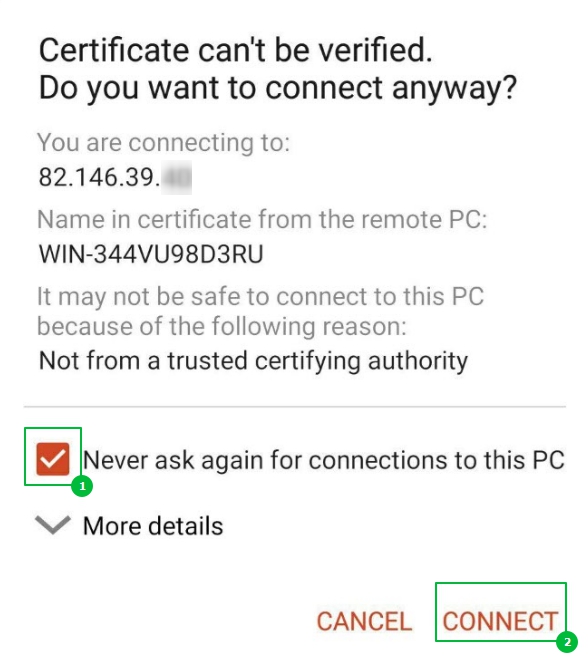
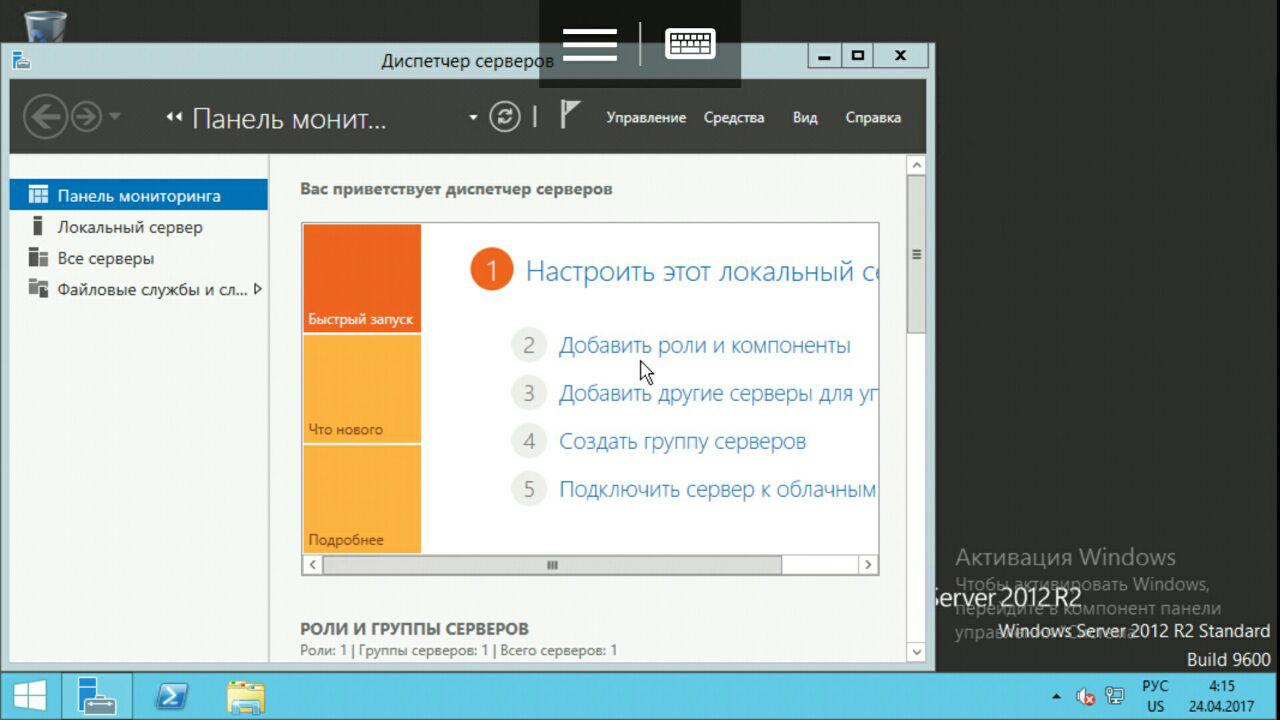
После подтверждения сертификата вы увидите рабочий стол сервера.


Комментарии
Отправить комментарий