Управление сервером из панели ISPmanager
В статье рассматривается выполнение популярных задач по управлению сервером через панель управления ISPmanager 5.
- Информация о системе
- Отслеживание активности в панели
- Как завести почту, почтовые ящики?
- Как создать базу данных? Как с ней работать?
- Расширения PHP, Perl, Python. Как ими управлять?
- Расположение на диске файлов сайта, perl, php, sendmail
- IP-адреса сервера
- Как добавить пользователя с правами
- Изменение пароля администратора
- Как настроить резервное копирование? Как восстановить данные?
- Как разместить файлы сайта на сервере
- Моментальный снимок системы на виртуализации KVM
- Бесплатный домен 3-го уровня
Информация о системе
На главном экране доступен блок
Информация о системе. Здесь можно узнать информацию о ресурсах и состоянии сервера. (Эту же информацию можно получить в разделе Состояние системы → Информация о системе)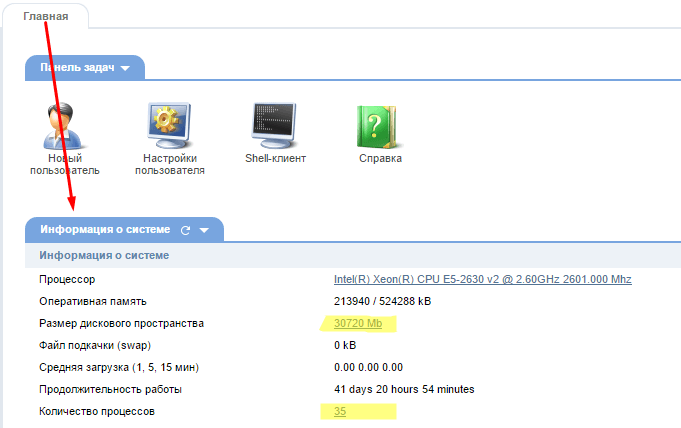
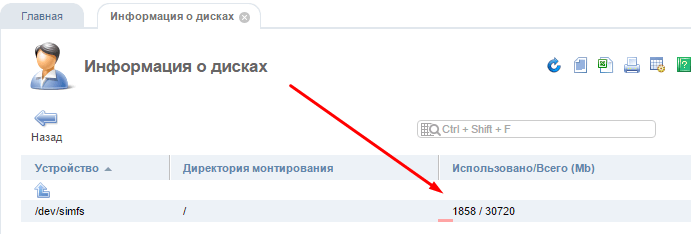
По клику на дисковом пространстве открывается информация о дисках. Столбец «Использовано/Всего»: показывает какой объём диска из доступного занят.
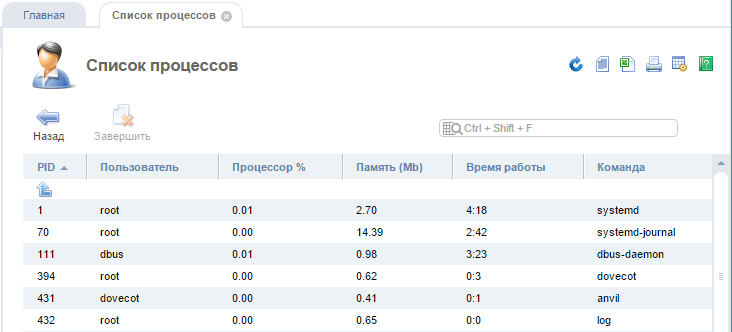
По клику на количестве процессов открывается список процессов. В этом списке представлена информация обо всех процессах запущенных на сервере.
Отслеживание активности в панели
Если вы подозреваете, что злоумышленник получил доступ к панели, проверьте список «Активные сессии» на главной странице.

Здесь отображаются все текущие сеансы работы в панели. Как минимум должна присутствовать одна строка — ваша текущая сессия.
Если вы создадите дополнительных пользователей, то записей может быть больше.
Откройте модуль
Статистика → Журнал операций. Здесь можно посмотреть историю всех операций, когда-либо производимых с помощью панели управления. В списке операций отображается время действия, пользователь его совершивший, его IP-адрес.
При смене пароля запись будет выглядеть так:
2006-12-06 06:34:50 root xxx.xxx.xxx.xxx mgradmin.edit
Как завести почту, почтовые ящики?
Создать почту можно в разделе
Домены → Почтовые домены, кнопка Создать.
Почтовый домен обязательно привязывается к пользователю. Все дальнейшие операции по управлению почтой проводятся от имени пользователя: в том же разделе выделите созданный почтовый домен, нажмите в панели кнопку
Войти. Далее раздел Почта. Выбирайте нужный подраздел и настраивайте почту.Как создать базу данных? Как с ней работать?
Создать базу данных можно в разделе
Инструменты → Базы данных. При создании новой базы данных вы указываете её название, а также можете создать нового пользователя с заданным логином и паролем. Эти данные вам понадобятся для доступа к базе данных. Адрес MySQL сервера — localhost.
Галочку
Удаленный доступ без надобности не ставьте — доступ к базе будет только изнутри сервера. Это повысит безопасность.
Имейте в виду, что пароль пользователя базы данных может отличаться от пароля на VDS и может быть изменён независимо от него. Несовпадающие пароли также повышают безопасность (злоумышленнику придется подбирать этот пароль отдельно).
В качестве кодировки лучше оставить UTF8 — это наиболее популярная кодировка, позволяющая работать с любым языком. Обратите внимание: если вы будете импортировать информацию в БД, проверьте, чтобы кодировка данных совпадала с кодировкой БД.
При желании вы можете работать с базой данных через phpMyAdmin. Ссылка есть в разделе
Доп. приложения → phpMyAdmin. Для доступа используйте данные созданного пользователя.Расширения PHP, Perl, Python. Как ими управлять?
Иногда для движка сайта необходимы какие-либо дополнительные расширения PHP, Perl или Python. Например, генерация картинок для капчи на форумных движках осуществляется с помощью расширения GD. Включить или установить расширения можно через меню
Настройки web-сервера, разделы PHP, Расширения Perl, Расширения Python.
Для настройки расширений PHP необходимо выделить установленную версию PHP и нажать кнопку
Расширения.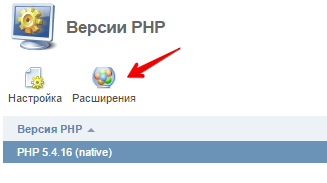
Светящаяся лампочка в столбце Свойства обозначает включенное расширение. Рекомендуем включать только требуемые вашими скриптами расширения: чем больше расширений включено, тем больше ресурсов сервера расходуется.
Расположение на диске файлов сайта, perl, php, sendmail
Расположение файлов может изменяться в зависимости от дистрибутива операционной системы. Наиболее вероятные варианты:
- Файлы сайта
/var/www/имя_пользователя_владельца/data/www/имя_сайта - Путь к Perl
/usr/bin/perl - PHP
/usr/local/bin/php - Sendmail
/usr/sbin/sendmail
IP-адреса сервера
Адреса VDS-сервера можно увидеть в разделе
Настройки → IP-адреса. Дополнительные IP-адреса можно заказать в личном кабинете (BILLmanager) в разделе Товары/Услуги → Виртуальные серверы, кнопка IP-адреса.Как добавить пользователя с правами
В разделе
Учётные записи → Пользователи вы можете создавать дополнительных пользователей сервера. Для каждого пользователя настраиваются права: квоты по ресурсам, возможность использования PHP, доступ к командной строке (shell).
Имейте в виду, что пользователь с доступом к командной строке может осуществлять любые настройки внутри сервера. Будьте аккуратны при предоставлении прав.
Выделите запись, нажмите кнопку
Изменить и введите новый пароль.
Внимание! Хорошо запомните пароль для пользователя root. Восстановить забытый пароль можно только с помощью службы поддержки.
Как настроить резервное копирование? Как восстановить данные?
В резервном копировании имеют значение две сущности: администратор сервера (root) и пользователь (дополнительная учётная запись, привязанная к домену).
Включить резервное копирование можно с помощью записи администратора в разделе
Инструменты → Резервные копии, кнопка Настройки. Установите галочку Включить резервное копирование.
Если в панели не созданы дополнительные пользователи, то резервироваться будут только настройки root-пользователя, но не данные, расположенные на сервере.
Если в панели созданы дополнительные пользователи, то по умолчанию происходит резервное копирование всех настроек каждого из них, а также файлов сайтов и баз данных, принадлежащих этим пользователям. Администратор может выбрать копию и восстановить данные пользователя целиком: открываем нужный бэкап в списке Резервные копии, выбираем пользователя и нажимаем кнопку
Восстановить.
Дополнительные пользователи могут управлять бэкапами более тонко. Если зайти в панель от пользователя (
Учётные записи → Пользователи, выбрать нужного, кнопка на панели Войти), то появляется возможность просматривать содержимое архива и восстанавливать отдельные части (Инструменты → Резервные копии, кнопка Файлы).
Также пользователь может мгновенно создать бэкап и скачать его (
Инструменты → Резервные копии, кнопка Новый).
Как разместить файлы сайта на сервере
- Через FTP. Для доступа используйте логин-пароль пользователя, которому принадлежит сайт. Доступ к серверу с учетной записью root по FTP невозможен.
- Через файловый менеджер панели:
Система→Менеджер файлов
Файлы сайта располагаются на сервере в каталоге /var/www/имя_пользователя_владельца/data/www/имя_сайта
Для работы по протоколу FTP используйте любой удобный ftp-клиент, например, FileZilla или WinSCP.
Моментальный снимок системы на виртуализации KVM
На VPS с виртуализацией KVM и дисковой системой HDD+SSD есть возможность делать моментальный снимок файловой системы (snapshot, снапшот) через панель управления VMmanager. Для одного сервера может храниться 2 снапшота.
По умолчанию опция отключена. Для уточнения возможности её активации обратитесь в службу поддержки.
Снимки подходят в качестве точки сохранения перед внесением глобальных изменений: импортом базы данных или обновления PHP. В случае неудачных изменений, состояние можно будет «откатить» — восстановить состояние системы целиком.
ВНИМАНИЕ! Создание нескольких снапшотов в рамках одного VDS или VPS может значительно замедлить скорость работы сервера.
Бесплатный домен 3-го уровня
Если вы еще не приобрели доменное имя, вы можете воспользоваться одним бесплатно предоставляемым доменом третьего уровня вида любое_название.vestahost.ru.
ВНИМАНИЕ! Для того, чтобы эта функция работала, должны быть подключены серверы имен провайдера.
Чтобы подключить бесплатный домен, как и любой другой, необходимо:
- Добавить в ISPmanager Доменные имена, указав серверы имен
ns1.vestahost.ru.иns2.vestahost.ru.. После этого нужно обновить домен на внешних серверах имен, для чего выделяем домен и нажимаем кнопку в виде аптечкиОбновить. - Создать в ISPmanager WWW-домены.
- Залить файлы сайта через Менеджер файлов в папку любое_название.vestahost.ru. Полный путь к ней можно увидеть, выделив домен в пункте
WWW домены.


Комментарии
Отправить комментарий